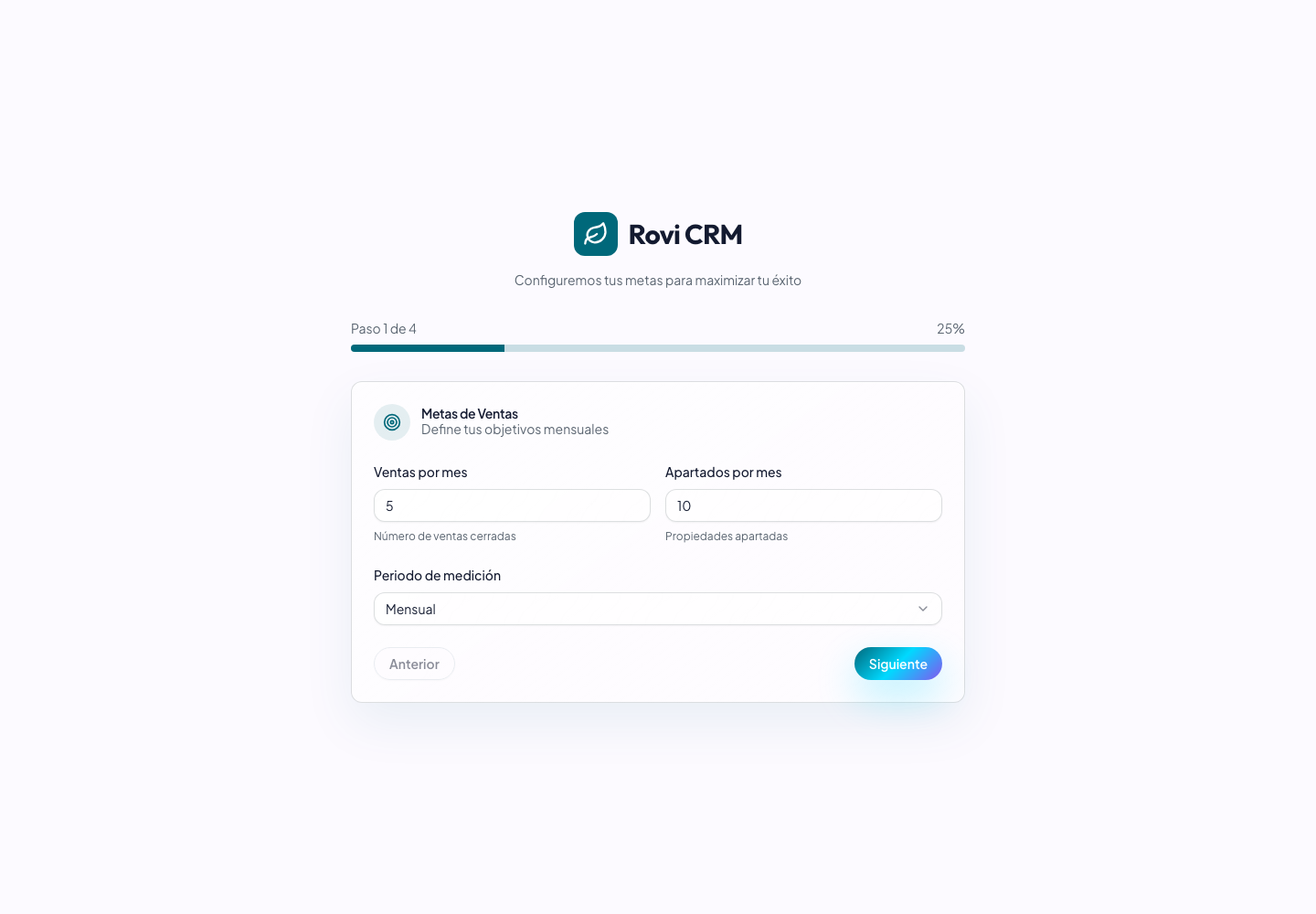
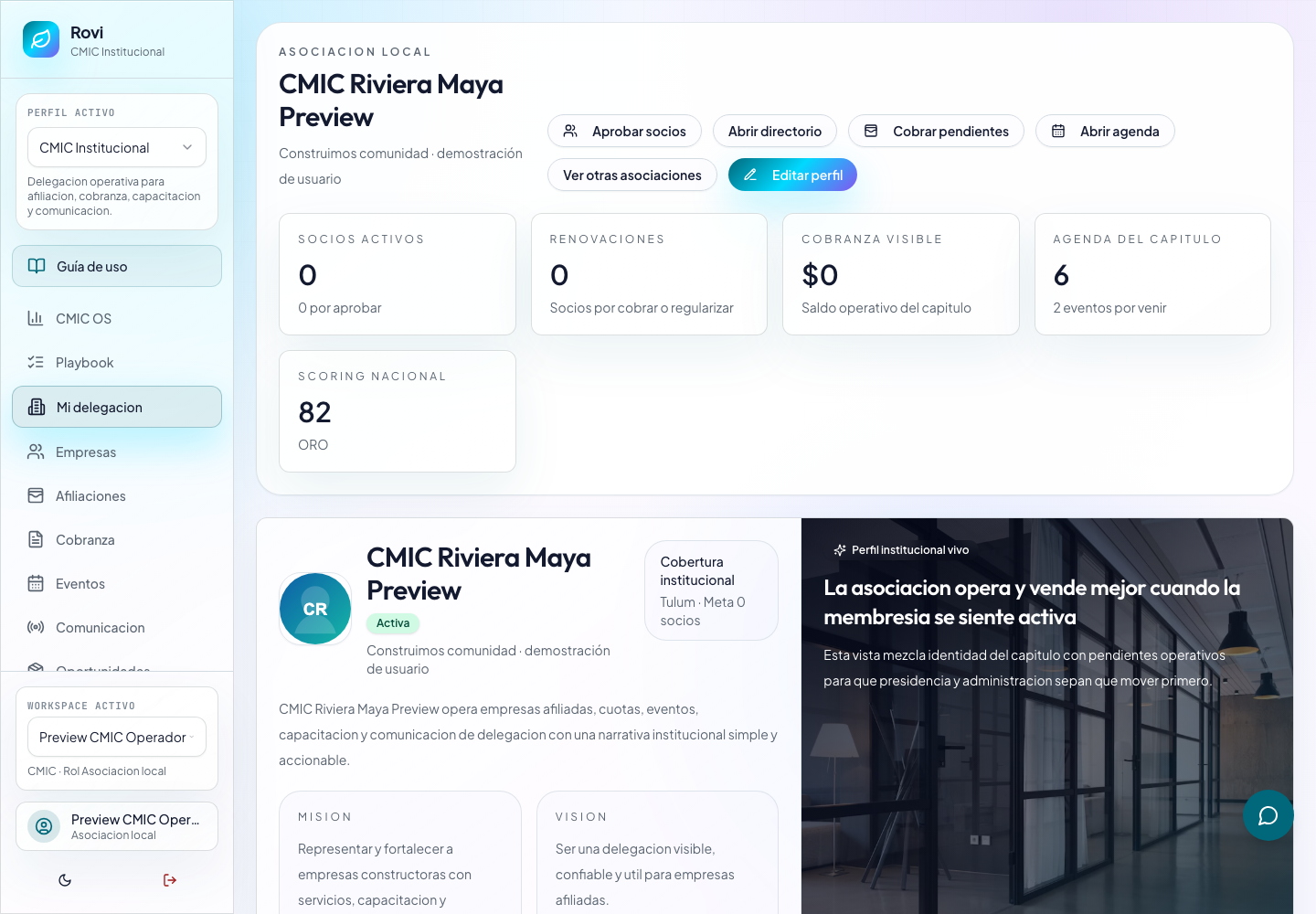
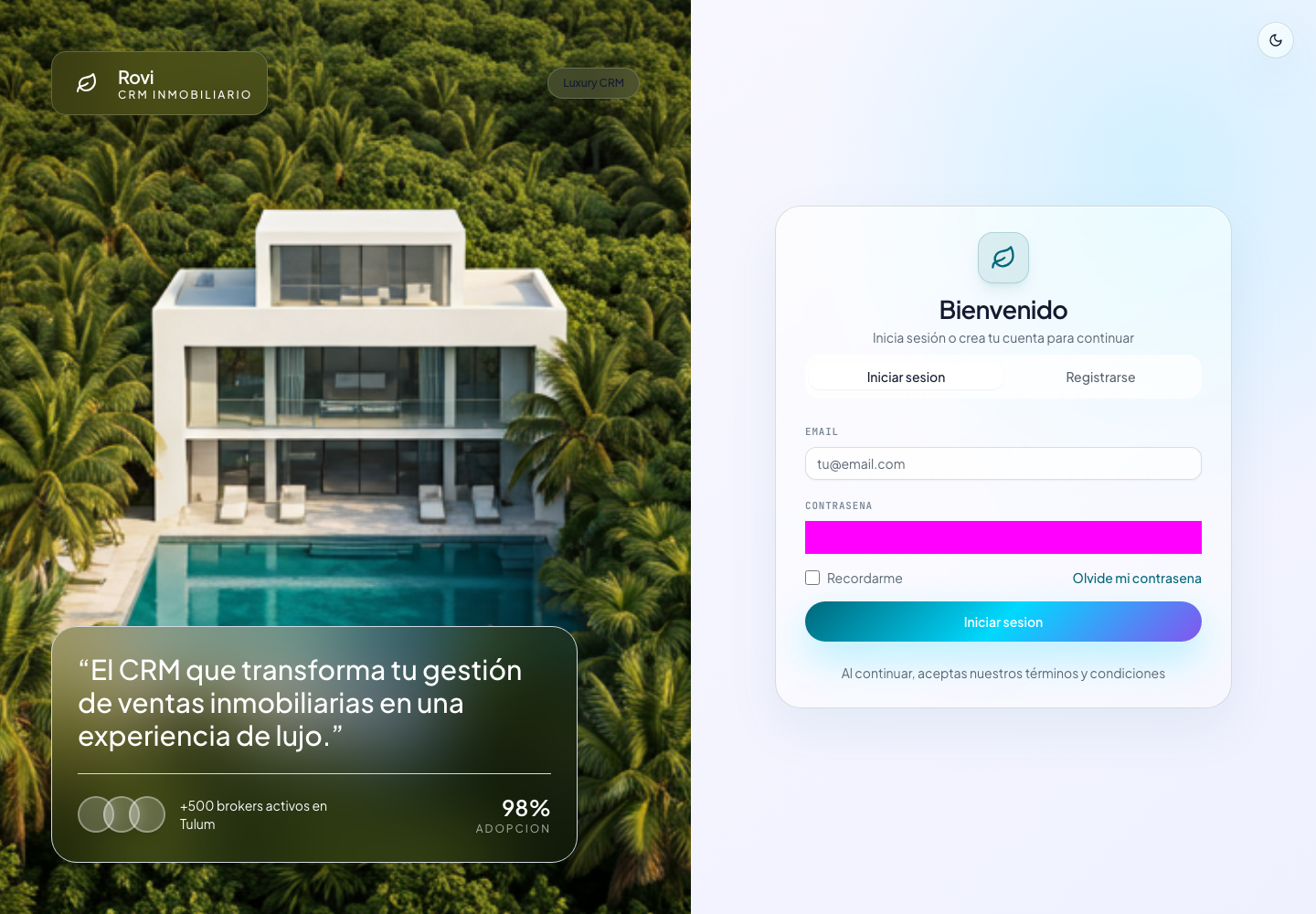
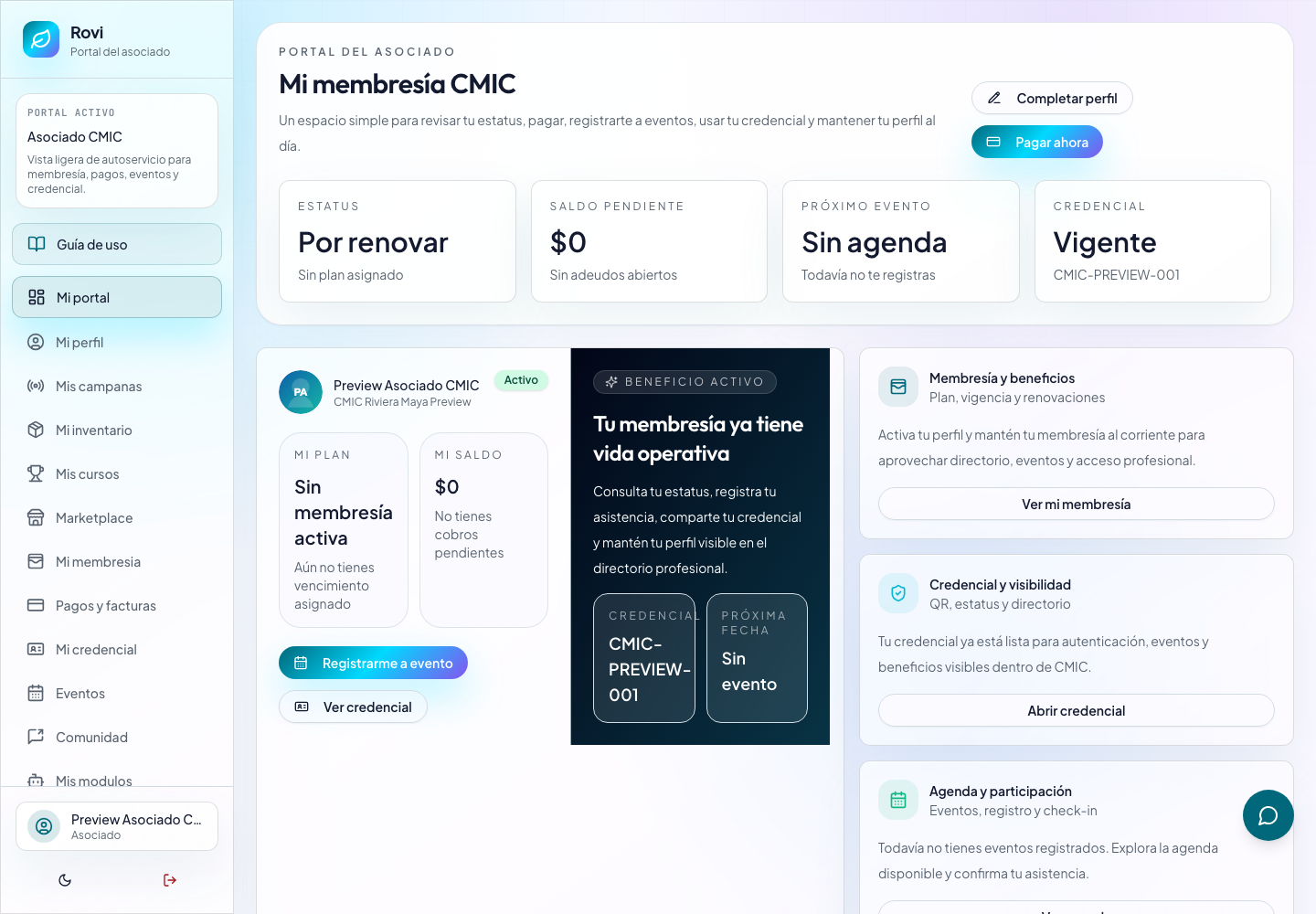
Aprende con pantallas reales
De tu primer acceso Una guía para trabajar en Rovi: elige tu perfil, sigue cada paso y compara el resultado con las capturas de la demostración.
18 recorridos documentados
152 capturas reales
152 pasos verificados en demo
Practica a tu ritmo Las pantallas se capturaron con Playwright en una copia local y datos ficticios. Las instrucciones describen lo observado; los pasos con límites explican qué quedó pendiente. Tu cuenta puede mostrar opciones distintas según sus permisos e integraciones.
Encuentra tu recorrido Primeros pasos y ventas
Broker independiente: del acceso al seguimiento Completa la configuración, registra una oportunidad y prepara sus siguientes acciones.
24 pasos · 24 capturas ↗
Primeros pasos y ventas
Importar leads: archivo, mapeo y resultado Carga una muestra CSV y comprueba el resultado antes de ampliar la importación.
6 pasos · 6 capturas ↗
Primeros pasos y ventas
Practicar con una oportunidad real de demostración Registra una actividad, cambia etapa y revisa la tarea guardada.
8 pasos · 8 capturas ↗
Primeros pasos y ventas
Usar la guía sobre las pantallas de Rovi Elige un caso de uso y sigue la guía contextual mientras realizas las acciones en Rovi.
11 pasos · 11 capturas ↗
Inmobiliaria
Inmobiliaria: configurar y coordinar al equipo Configura metas, revisa brokers, cartera y medición del equipo.
10 pasos · 10 capturas ↗
Inmobiliaria
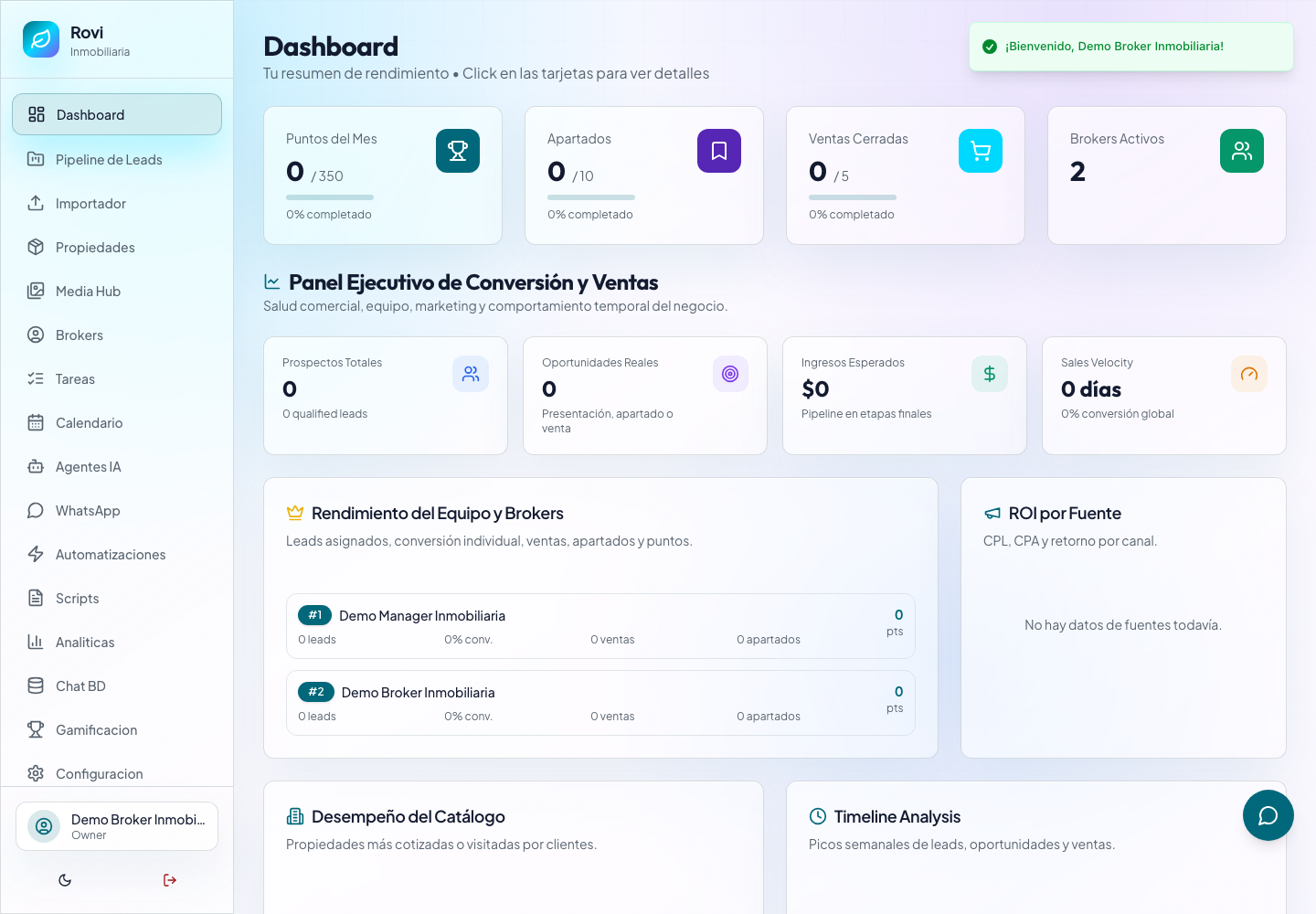
Broker de equipo: tu espacio en la inmobiliaria Reconoce el menú y la cartera disponibles para tu responsabilidad.
3 pasos · 3 capturas ↗
Inmobiliaria
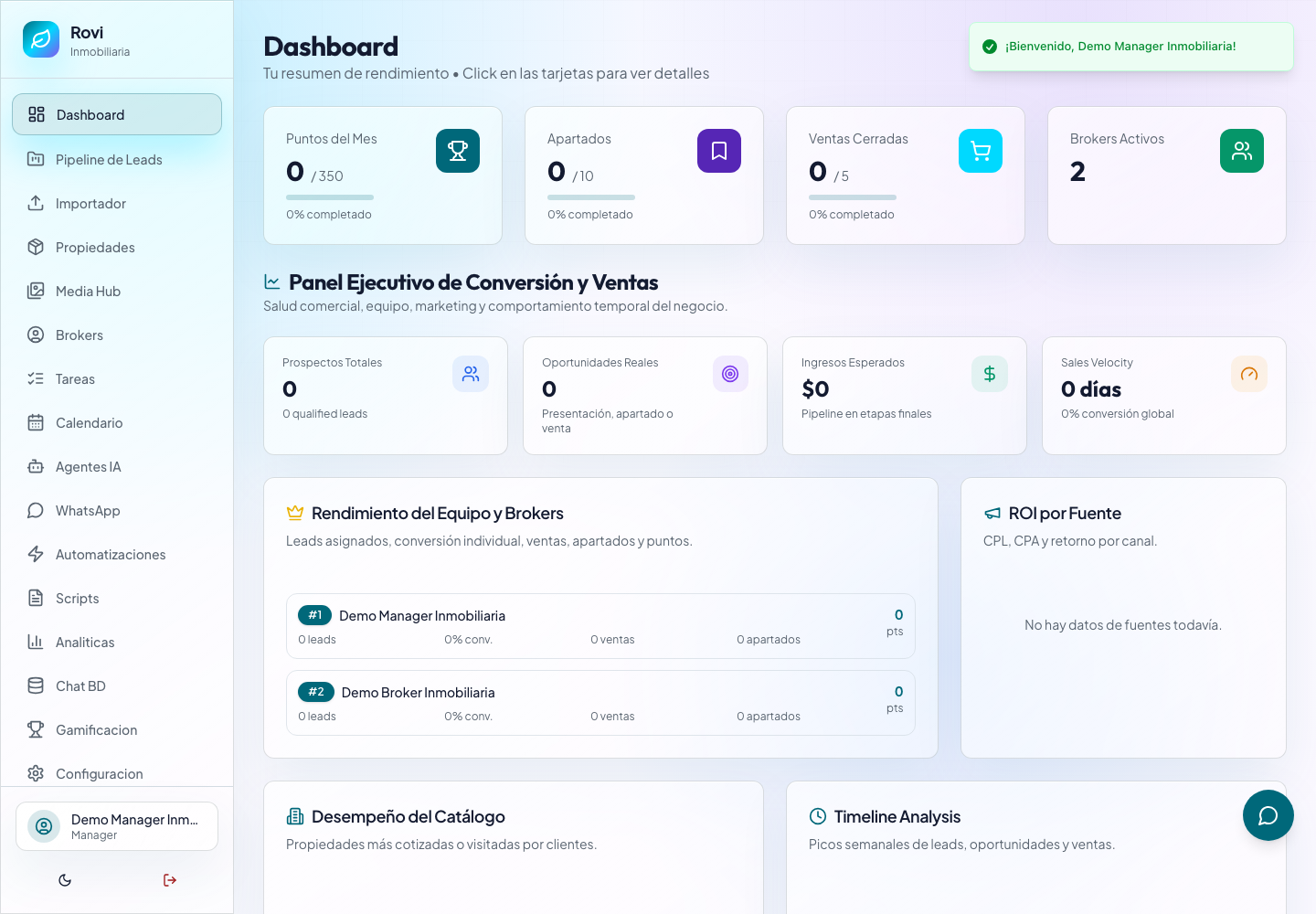
Manager: tu espacio en la inmobiliaria Reconoce el menú y la cartera disponibles para tu responsabilidad.
3 pasos · 3 capturas ↗
Inmobiliaria
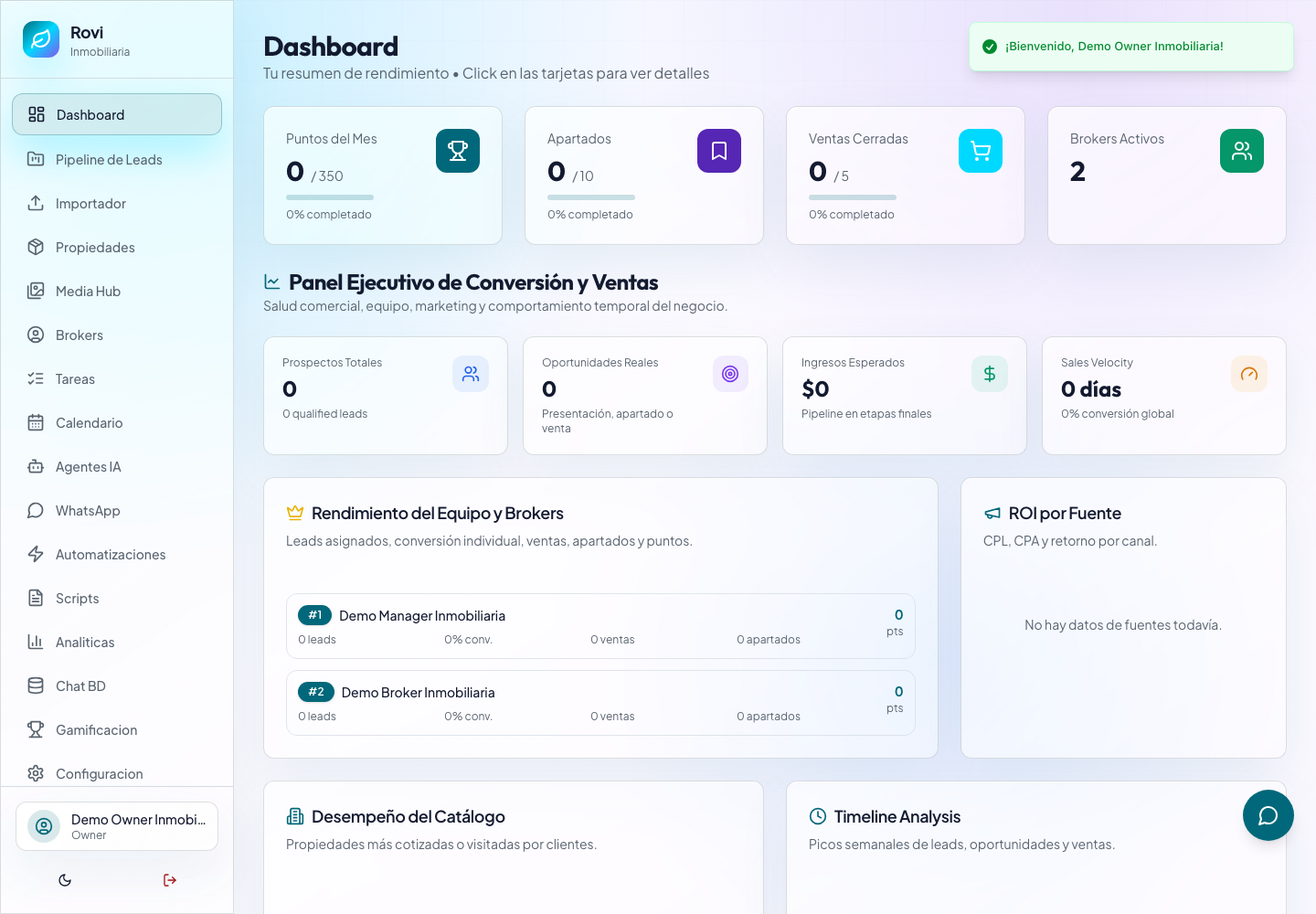
Dirección / Owner: tu espacio en la inmobiliaria Reconoce el menú y la cartera disponibles para tu responsabilidad.
3 pasos · 3 capturas ↗
Rentas
Onboarding de rentas Registra una unidad, crea una reserva y organiza el trabajo operativo.
19 pasos · 19 capturas ↗
Institucional
Delegación: perfil y primer evento Actualiza el perfil institucional y crea un evento de demostración en borrador.
9 pasos · 9 capturas ↗
Institucional
CMIC nacional: activar y revisar la operación Configura el alcance institucional y recorre padrón, afiliaciones y cuotas.
13 pasos · 13 capturas ↗
Institucional
Empresa afiliada: activar el uso del portal Revisa el portal, completa el perfil y encuentra afiliación, credencial y eventos.
6 pasos · 6 capturas ↗
Playbook CMIC
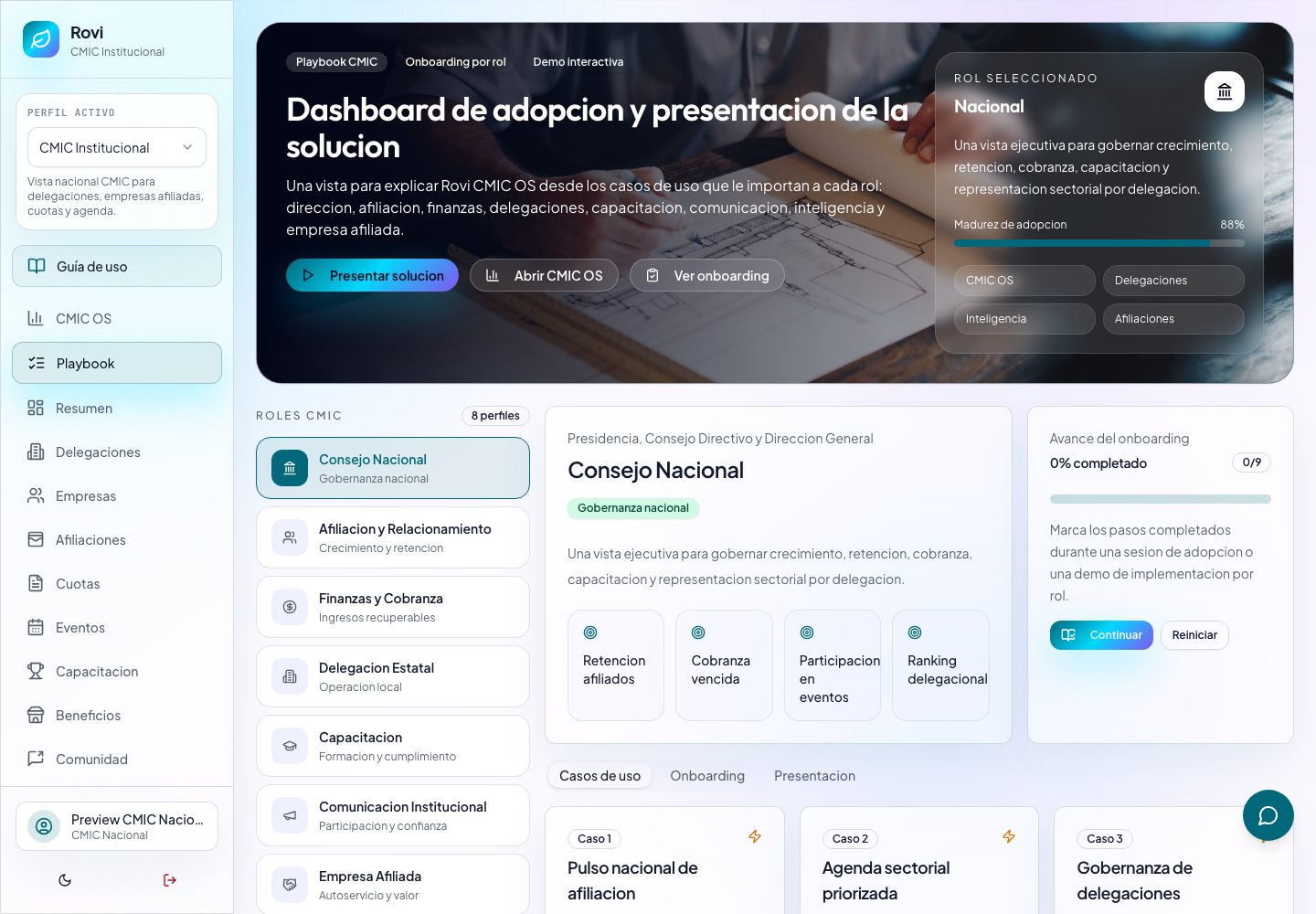
Playbook CMIC: ocho recorridos por responsabilidad Selecciona tu responsabilidad y utiliza el checklist de 30 días como guía de capacitación.
9 pasos · 9 capturas ↗
Equipo Rovi
Customer Success de Rovi Registra el siguiente paso de activación de un cliente demo.
4 pasos · 4 capturas ↗
Equipo Rovi
Administración interna de Rovi Conoce Revenue HQ, los planes y el equipo interno.
10 pasos · 10 capturas ↗
Equipo Rovi
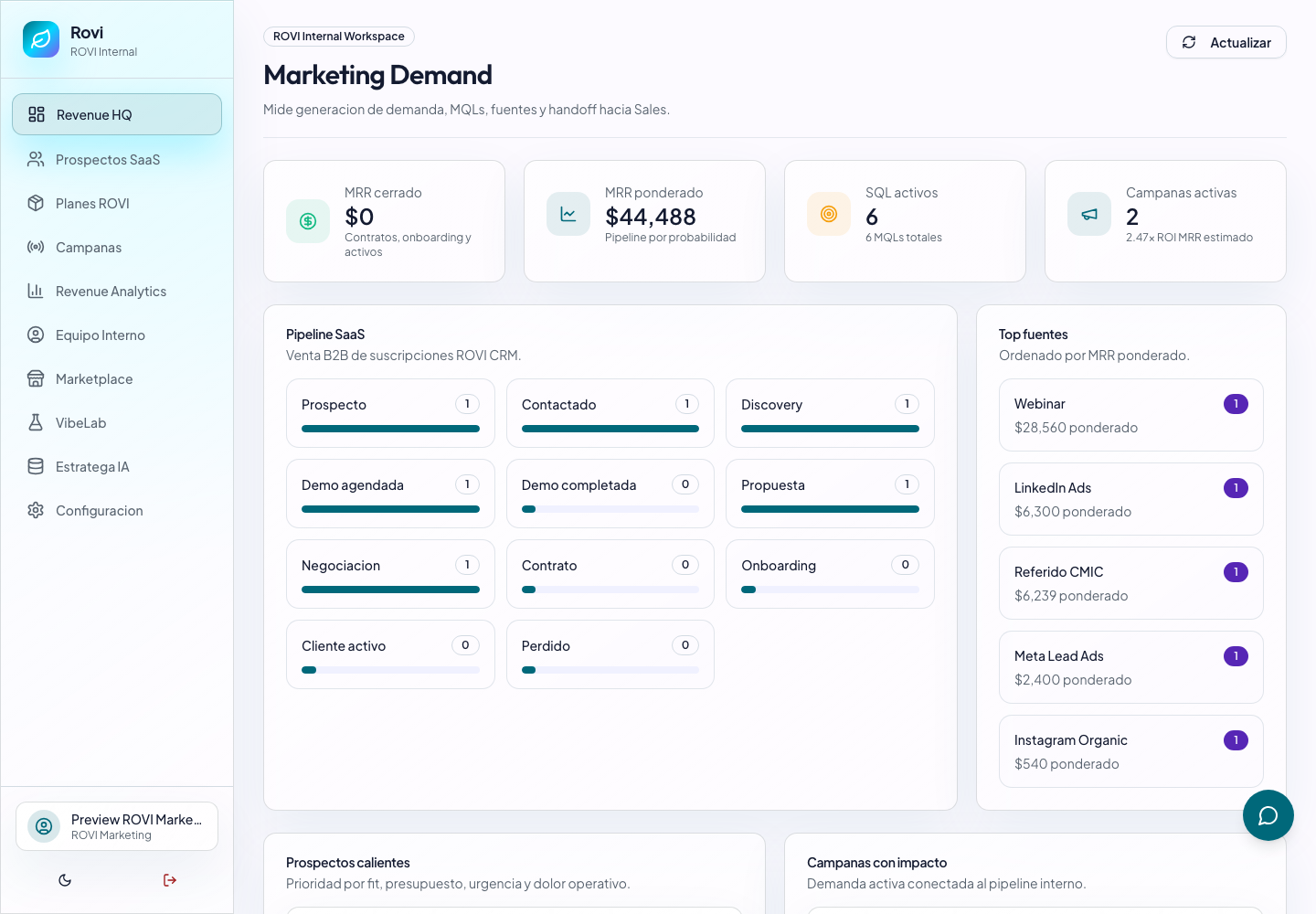
Marketing interno de Rovi Prepara y guarda una campaña en borrador sin activar envíos.
5 pasos · 5 capturas ↗
Equipo Rovi
Operaciones internas de Rovi Revisa equipo, planes y configuración del workspace interno.
4 pasos · 4 capturas ↗
Equipo Rovi
Ventas internas de Rovi Crea un prospecto SaaS y registra el siguiente paso comercial.
5 pasos · 5 capturas ↗
Cobertura de esta guía El número de capturas indica las pantallas disponibles para consulta. Un recorrido capturado no equivale a verificar todos los servicios externos del módulo.
Resultados y límites de la demostración Administración interna de Rovi: AI Control no apareció en la navegación de esta sesión; acceso restringido al propietario autorizado.← Todos los recorridos En este recorrido 01 Verificado en demo
Entra a Rovi Qué hacer
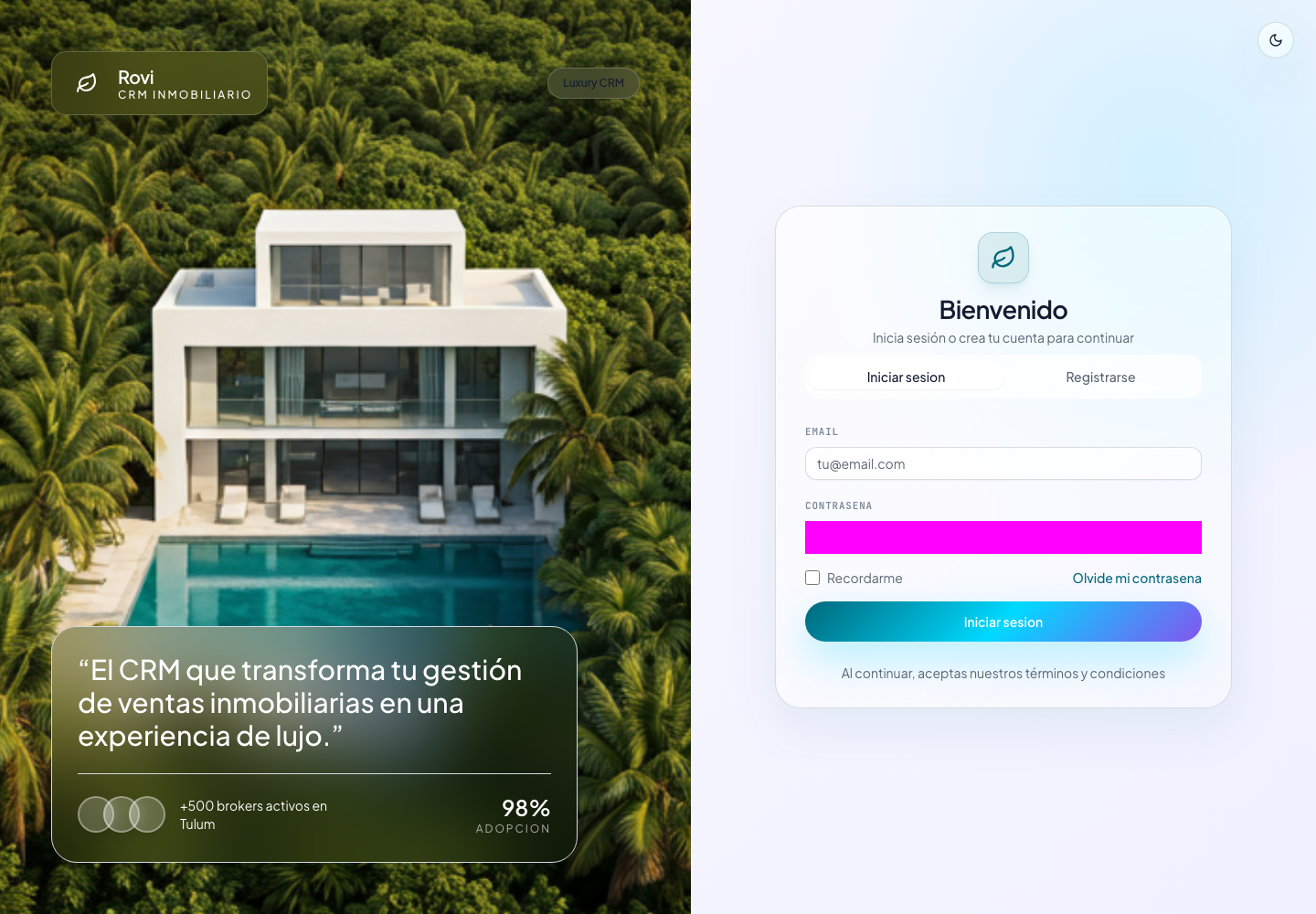
Abre la pantalla de acceso.
Resultado observado
Puedes iniciar sesión o crear una cuenta.
Pantalla /login
Ampliar pantalla ↗ Captura 01 · 13/11/2026 · 21:08 Ver imagen completa 02 Verificado en demo
Elige el tipo de cuenta Qué hacer
Abre la pestaña de registro y selecciona Broker individual.
Resultado observado
El registro distingue broker, inmobiliaria, institución y rentas.
Pantalla /login
Ampliar pantalla ↗ Captura 02 · 13/11/2026 · 21:08 Ver imagen completa 03 Verificado en demo
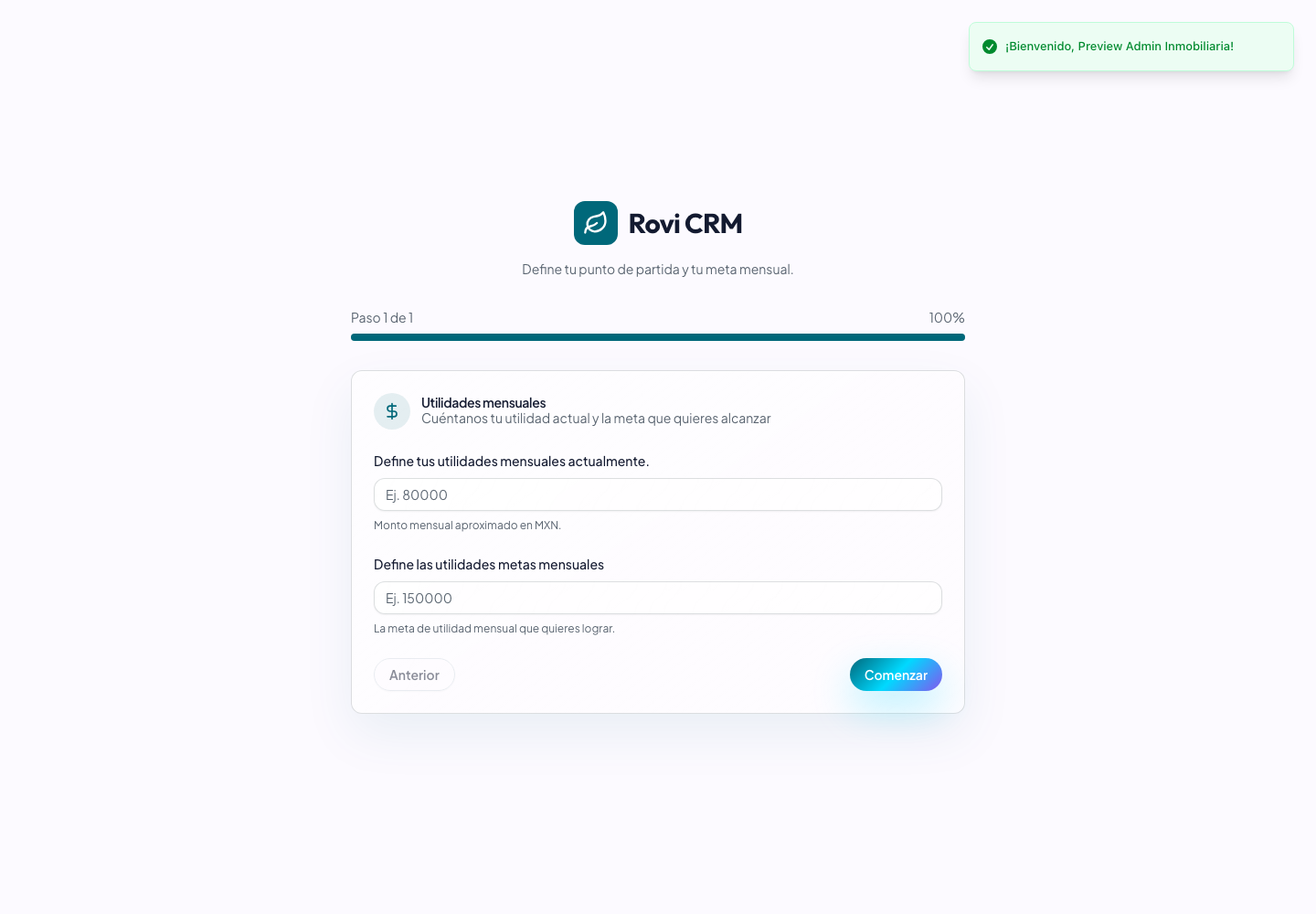
Define tu punto de partida Qué hacer
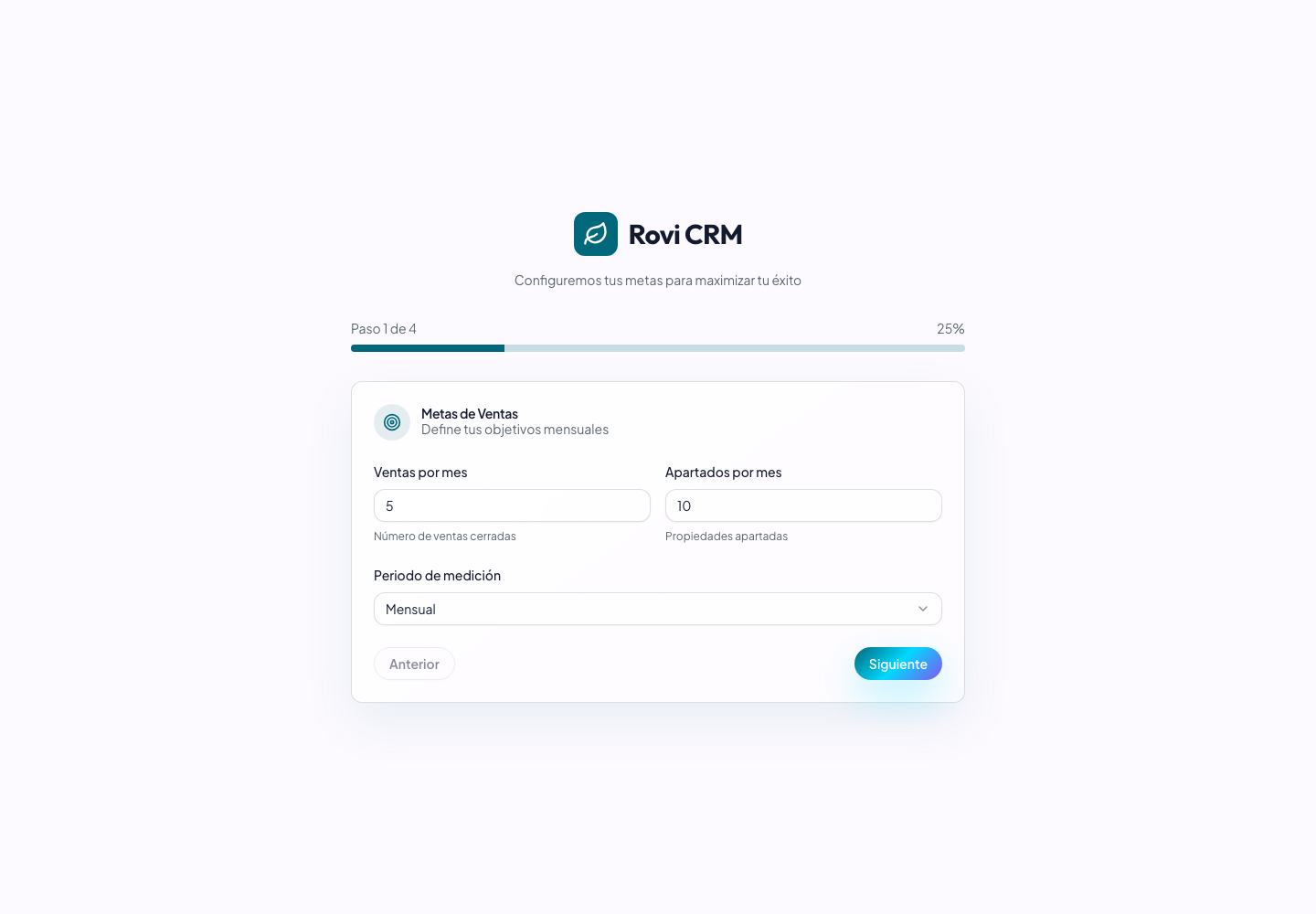
En la configuración inicial revisa las utilidades actuales y la meta mensual.
Resultado observado
La pantalla solicita dos importes en MXN.
Pantalla /onboarding
Ampliar pantalla ↗ Captura 03 · 13/11/2026 · 21:08 Ver imagen completa 04 Verificado en demo
Fija una meta mensual Qué hacer
Introduce utilidad actual de $80,000 y objetivo de $150,000.
Resultado observado
Ambos valores quedan listos para guardar.
Pantalla /onboarding
Ampliar pantalla ↗ Captura 04 · 13/11/2026 · 21:08 Ver imagen completa 05 Verificado en demo
Tu espacio de trabajo está listo Qué hacer
Finaliza la configuración.
Resultado observado
Rovi abre el Dashboard de la cuenta.
Pantalla /dashboard
Ampliar pantalla ↗ Captura 05 · 13/11/2026 · 21:08 Ver imagen completa 06 Verificado en demo
Conoce tu pipeline Qué hacer
Abre Pipeline de Leads desde el menú.
Resultado observado
Las etapas organizan el seguimiento comercial.
Pantalla /leads
Ampliar pantalla ↗ Captura 06 · 13/11/2026 · 21:08 Ver imagen completa 07 Verificado en demo
Abre la ficha de un prospecto Qué hacer
Pulsa Nuevo Lead.
Resultado observado
El formulario solicita nombre, teléfono, fuente e información comercial.
Pantalla /leads
Ampliar pantalla ↗ Captura 07 · 13/11/2026 · 21:08 Ver imagen completa 08 Verificado en demo
Registra la necesidad del cliente Qué hacer
Completa contacto, presupuesto e interés de la oportunidad de demostración.
Resultado observado
El formulario contiene el contexto necesario para el seguimiento.
Pantalla /leads
Ampliar pantalla ↗ Captura 08 · 13/11/2026 · 21:08 Ver imagen completa 09 Verificado en demo
Comprueba que se guardó Qué hacer
Busca Ana Rivera en el pipeline.
Resultado observado
El nuevo lead aparece en la cartera.
Pantalla /leads
Ampliar pantalla ↗ Captura 09 · 13/11/2026 · 21:08 Ver imagen completa 10 Verificado en demo
Cambia a vista de tabla Qué hacer
Pulsa el selector de tabla.
Resultado observado
La misma oportunidad aparece en una fila con su información.
Pantalla /leads
Ampliar pantalla ↗ Captura 10 · 13/11/2026 · 21:08 Ver imagen completa 11 Verificado en demo
Consulta el expediente Qué hacer
Abre la oportunidad.
Resultado observado
La ficha reúne el contexto comercial, las actividades y el seguimiento.
Pantalla /leads
Ampliar pantalla ↗ Captura 11 · 13/11/2026 · 21:08 Ver imagen completa 12 Verificado en demo
Define la siguiente acción Qué hacer
Crea una tarea con título, descripción y fecha límite.
Resultado observado
La actividad queda preparada antes de guardarla.
Pantalla /tasks
Ampliar pantalla ↗ Captura 12 · 13/11/2026 · 21:08 Ver imagen completa 13 Verificado en demo
La tarea guardada permanece en edición Qué hacer
Pulsa Guardar y revisa la ficha.
Resultado observado
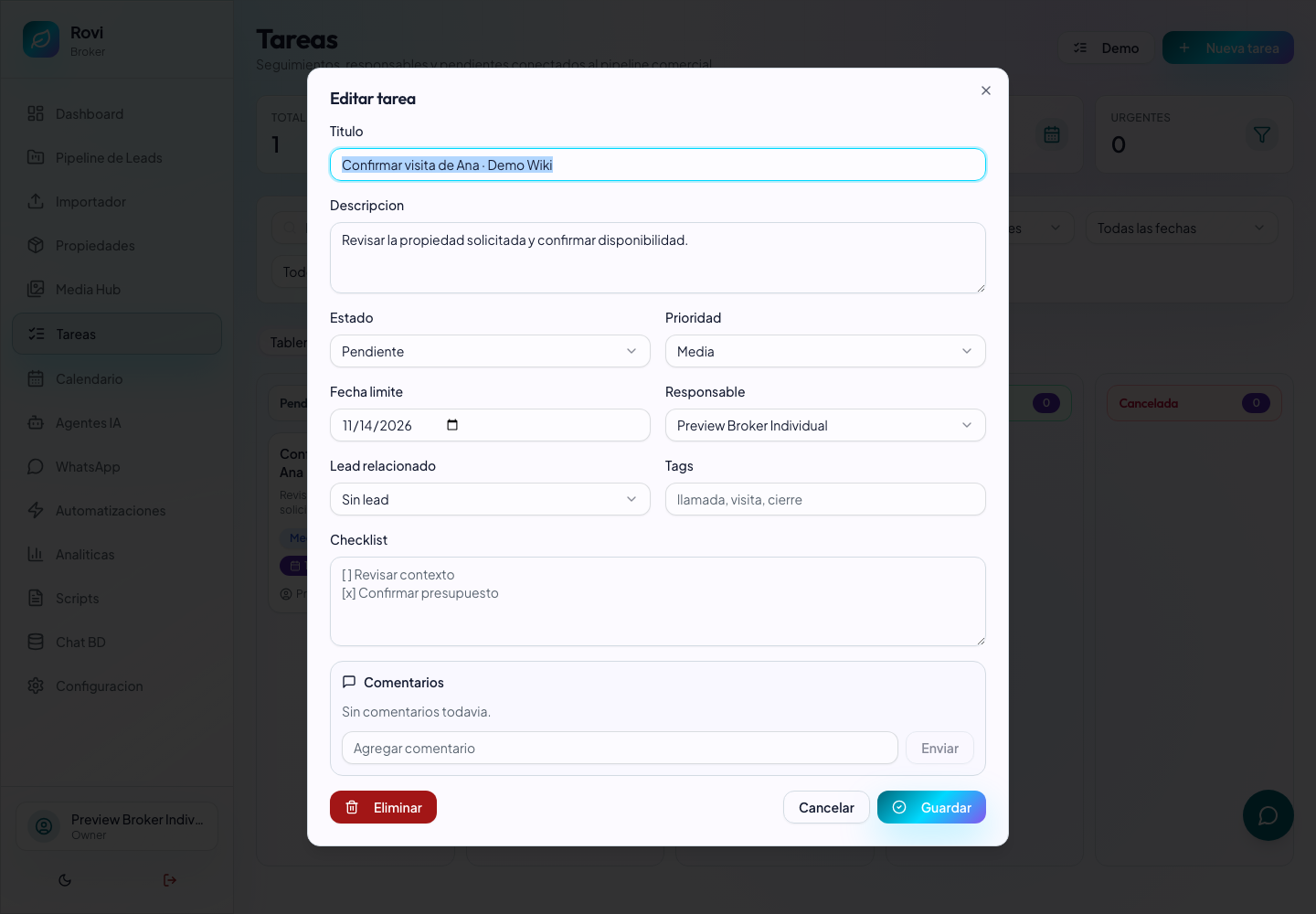
La tarea se guardó; Rovi mantiene abierta su ficha en modo Editar tarea. Cierra con Cancelar o la X para volver al tablero.
Pantalla /tasks
Ampliar pantalla ↗ Captura 13 · 13/11/2026 · 21:08 Ver imagen completa 14 Verificado en demo
Agenda una visita Qué hacer
Introduce el título, fecha, hora y notas de la visita.
Resultado observado
El evento está preparado en el formulario de calendario.
Pantalla /calendar
Ampliar pantalla ↗ Captura 14 · 13/11/2026 · 21:08 Ver imagen completa 15 Verificado en demo
Revisa el calendario Qué hacer
Guarda el evento y revisa el mes.
Resultado observado
La visita queda registrada en el calendario de la cuenta.
Pantalla /calendar
Ampliar pantalla ↗ Captura 15 · 13/11/2026 · 21:08 Ver imagen completa 16 Verificado en demo
Consulta el inventario Qué hacer
Abre Propiedades.
Resultado observado
El catálogo permite revisar inventario comercial.
Pantalla /products
Ampliar pantalla ↗ Captura 16 · 13/11/2026 · 21:08 Ver imagen completa 17 Verificado en demo
Organiza el material comercial Resultado observado
Se muestra el espacio de recursos visuales.
Pantalla /media
Ampliar pantalla ↗ Captura 17 · 13/11/2026 · 21:08 Ver imagen completa 18 Verificado en demo
Prepara tu conversación Resultado observado
Se presenta el catálogo de guiones comerciales.
Pantalla /scripts
Ampliar pantalla ↗ Captura 18 · 13/11/2026 · 21:08 Ver imagen completa 19 Verificado en demo
Revisa tus indicadores Qué hacer
Abre Analíticas.
Resultado observado
La pantalla muestra los indicadores disponibles de la cuenta.
Pantalla /analytics
Ampliar pantalla ↗ Captura 19 · 13/11/2026 · 21:08 Ver imagen completa 20 Verificado en demo
Conoce el espacio de IA Qué hacer
Abre Agentes IA.
Resultado observado
Se muestra la interfaz de agentes; no se ejecutan consultas a proveedores externos.
Pantalla /ai-agents
Ampliar pantalla ↗ Captura 20 · 13/11/2026 · 21:08 Ver imagen completa 21 Verificado en demo
Revisa el estado del canal Resultado observado
La guía muestra el estado de conexión; no envía mensajes.
Pantalla /whatsapp
Ampliar pantalla ↗ Captura 21 · 13/11/2026 · 21:08 Ver imagen completa 22 Verificado en demo
Explora las automatizaciones Qué hacer
Abre Automatizaciones.
Resultado observado
Se muestran las herramientas disponibles, sin activar envíos.
Pantalla /automations
Ampliar pantalla ↗ Captura 22 · 13/11/2026 · 21:08 Ver imagen completa 23 Verificado en demo
Ubica las integraciones Qué hacer
Abre Configuración.
Resultado observado
La pantalla reúne preferencias y conexiones de la cuenta.
Pantalla /settings
Ampliar pantalla ↗ Captura 23 · 13/11/2026 · 21:08 Ver imagen completa 24 Verificado en demo
Consulta Rovi desde el móvil Qué hacer
Abre el Dashboard en una pantalla de 390 px.
Resultado observado
Se documenta la adaptación del espacio de trabajo a móvil.
Pantalla /dashboard
Ampliar pantalla ↗ Captura 24 · 13/11/2026 · 21:08 Ver imagen completa Ver la grabación del recorrido Grabación de la sesión de demostración; puede incluir navegación y ajustes entre capturas.
← Todos los recorridos En este recorrido 01 Verificado en demo
Elige qué vas a importar Qué hacer
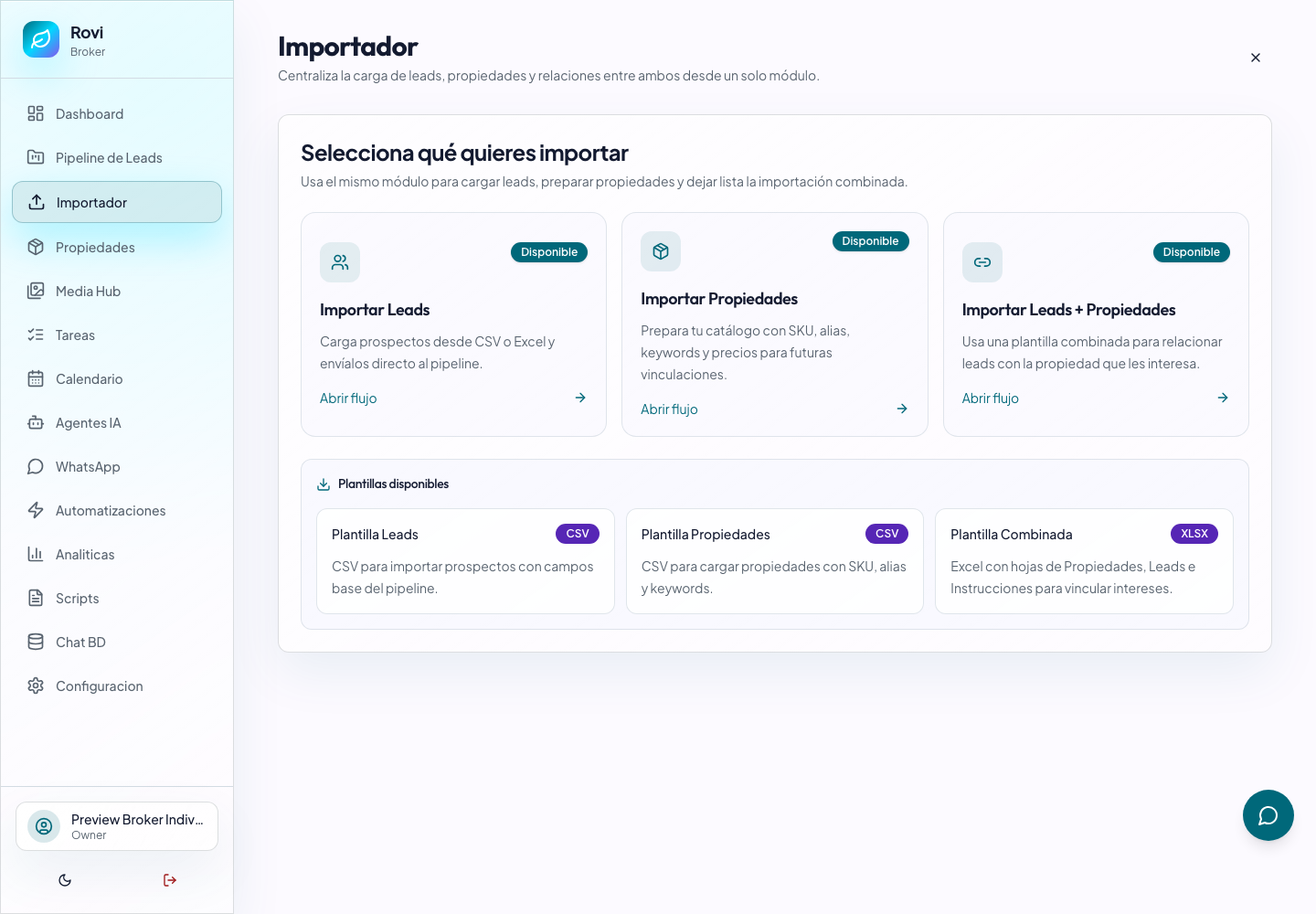
Abre Importador.
Resultado observado
El selector distingue leads, propiedades y archivo combinado.
Pantalla /import
Ampliar pantalla ↗ Captura 01 · 13/11/2026 · 21:08 Ver imagen completa 02 Verificado en demo
Prepara tu archivo Qué hacer
Selecciona el flujo de leads y revisa el área de carga.
Resultado observado
La interfaz permite cargar el CSV de la muestra.
Pantalla /import
Ampliar pantalla ↗ Captura 02 · 13/11/2026 · 21:08 Ver imagen completa 03 Verificado en demo
Revisa el mapeo de columnas Qué hacer
Relaciona las columnas del archivo con los campos de Rovi.
Resultado observado
El archivo de dos filas está cargado y el mapeo se puede revisar.
Pantalla /import
Ampliar pantalla ↗ Captura 03 · 13/11/2026 · 21:08 Ver imagen completa 04 Verificado en demo
Valida antes de importar Qué hacer
Pulsa Vista previa.
Resultado observado
Se muestra el resumen de filas válidas, duplicados y errores.
Pantalla /import
Ampliar pantalla ↗ Captura 04 · 13/11/2026 · 21:08 Ver imagen completa 05 Verificado en demo
Comprueba el resultado Qué hacer
Confirma la importación de la muestra.
Resultado observado
La pantalla muestra el resultado de la importación.
Pantalla /import
Ampliar pantalla ↗ Captura 05 · 13/11/2026 · 21:08 Ver imagen completa 06 Verificado en demo
Encuentra los registros importados Qué hacer
Abre la cartera y busca Demo Wiki.
Resultado observado
La cartera muestra los registros de la muestra junto al lead creado manualmente.
Pantalla /leads
Ampliar pantalla ↗ Captura 06 · 13/11/2026 · 21:08 Ver imagen completa Ver la grabación del recorrido Grabación de la sesión de demostración; puede incluir navegación y ajustes entre capturas.
← Todos los recorridos En este recorrido 01 Verificado en demo
La tarea quedó guardada Qué hacer
Abre la tarea en el tablero.
Resultado observado
La ficha se muestra en modo Editar tarea; guardar conserva esta ficha abierta.
Pantalla /tasks
Ampliar pantalla ↗ Captura 01 · 13/11/2026 · 23:18 Ver imagen completa 02 Verificado en demo
Comprueba la siguiente acción Qué hacer
Cierra la ficha para volver al tablero.
Resultado observado
La tarea con fecha y responsable permanece visible.
Pantalla /tasks
Ampliar pantalla ↗ Captura 02 · 13/11/2026 · 23:18 Ver imagen completa 03 Verificado en demo
Documenta el contexto Qué hacer
En Actividades selecciona Nota y escribe el seguimiento y su resultado.
Resultado observado
La nota está preparada; esto no envía mensajes al cliente.
Pantalla /leads
Ampliar pantalla ↗ Captura 03 · 13/11/2026 · 23:18 Ver imagen completa 04 Verificado en demo
Revisa el historial Qué hacer
Pulsa Registrar Actividad.
Resultado observado
La nota aparece en el historial del lead.
Pantalla /leads
Ampliar pantalla ↗ Captura 04 · 13/11/2026 · 23:18 Ver imagen completa 05 Verificado en demo
Actualiza la etapa Qué hacer
En Información, baja a Cambiar estado y elige Contactado.
Resultado observado
La ficha refleja la etapa Contactado.
Pantalla /leads
Ampliar pantalla ↗ Captura 05 · 13/11/2026 · 23:18 Ver imagen completa 06 Verificado en demo
Verifica la ubicación en el pipeline Qué hacer
Vuelve al Kanban.
Resultado observado
El lead queda en la columna Contactado.
Pantalla /leads
Ampliar pantalla ↗ Captura 06 · 13/11/2026 · 23:18 Ver imagen completa 07 Verificado en demo
Prepara una propiedad de ejemplo Qué hacer
Completa SKU, título y precio en Nueva propiedad.
Resultado observado
La ficha de inventario está lista para guardar.
Pantalla /products
Ampliar pantalla ↗ Captura 07 · 13/11/2026 · 23:18 Ver imagen completa 08 Verificado en demo
Comprueba el inventario Qué hacer
Guarda la propiedad.
Resultado observado
La ficha aparece en el catálogo de propiedades.
Pantalla /products
Ampliar pantalla ↗ Captura 08 · 13/11/2026 · 23:18 Ver imagen completa Ver la grabación del recorrido Grabación de la sesión de demostración; puede incluir navegación y ajustes entre capturas.
← Todos los recorridos En este recorrido 01 Verificado en demo
Elige qué quieres lograr Qué hacer
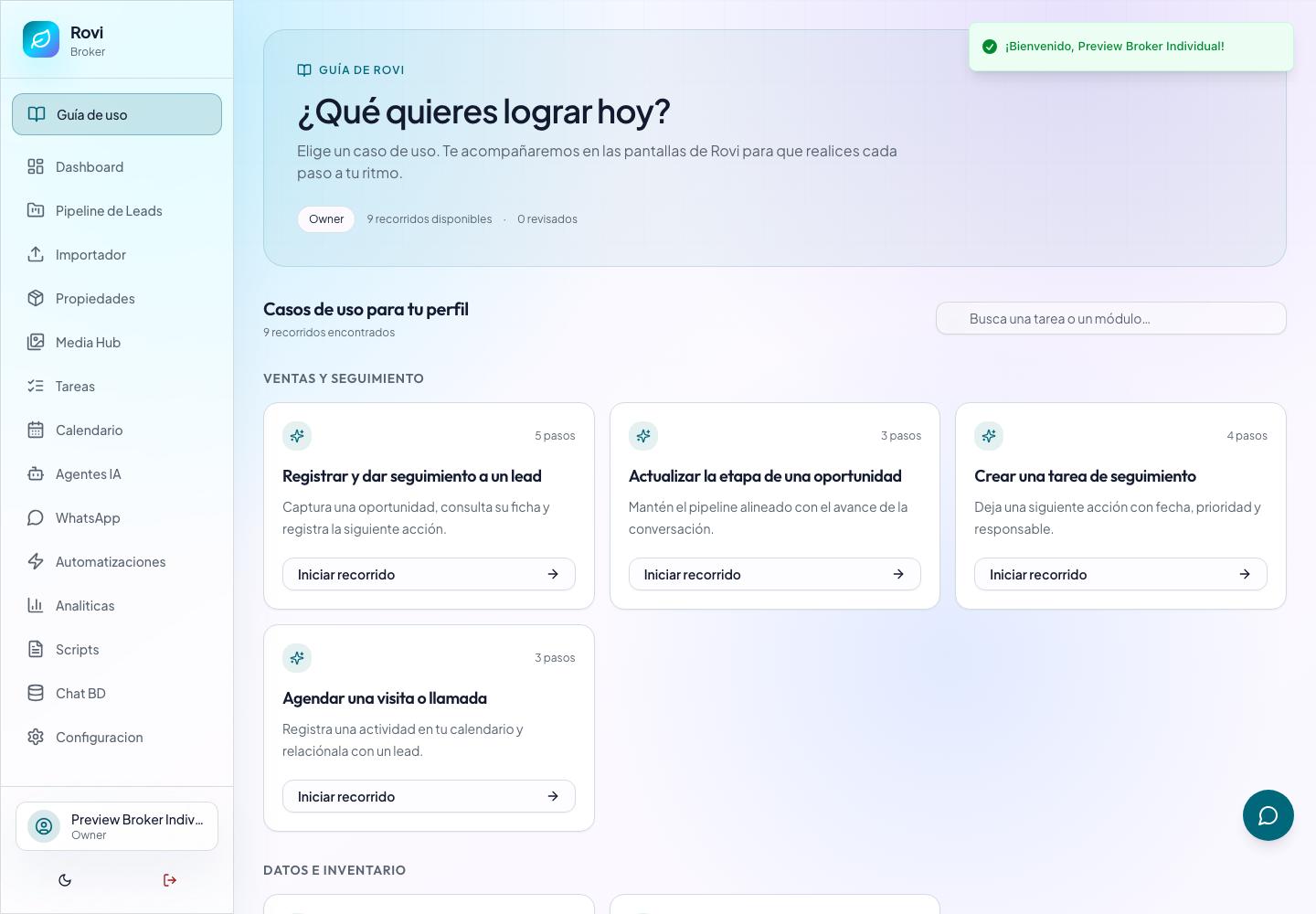
Abre Guía de uso desde el menú lateral.
Resultado observado
Rovi presenta los casos de uso disponibles para tu perfil.
Pantalla /guia
Ampliar pantalla ↗ Captura 01 · 13/11/2026 · 23:28 Ver imagen completa 02 Verificado en demo
Encuentra un caso de uso Resultado observado
La lista filtra los recorridos relacionados.
Pantalla /guia
Ampliar pantalla ↗ Captura 02 · 13/11/2026 · 23:28 Ver imagen completa 03 Verificado en demo
Sigue la indicación en pantalla Qué hacer
Inicia Registrar y dar seguimiento a un lead.
Resultado observado
Rovi abre Pipeline de Leads y resalta Nuevo Lead.
Pantalla /leads
Ampliar pantalla ↗ Captura 03 · 13/11/2026 · 23:28 Ver imagen completa 04 Verificado en demo
Trabaja con el formulario abierto Qué hacer
Avanza al paso de datos y completa nombre y teléfono.
Resultado observado
La guía permanece disponible dentro del formulario y resalta el campo indicado.
Pantalla /leads
Ampliar pantalla ↗ Captura 04 · 13/11/2026 · 23:29 Ver imagen completa 05 Verificado en demo
Revisa una posible coincidencia Qué hacer
Compara los datos del aviso. Si es la misma persona, vuelve a su registro y evita duplicarla.
Resultado observado
Rovi muestra las coincidencias y mantiene la guía disponible. Esta práctica usa un teléfono ficticio distinto.
Pantalla /leads
Ampliar pantalla ↗ Captura 05 · 13/11/2026 · 23:29 Ver imagen completa 06 Verificado en demo
Comprueba el resultado Qué hacer
Guarda el lead y sigue la indicación de búsqueda.
Resultado observado
El lead creado durante el recorrido aparece en el pipeline.
Pantalla /leads
Ampliar pantalla ↗ Captura 06 · 13/11/2026 · 23:29 Ver imagen completa 07 Verificado en demo
Consulta el siguiente paso Qué hacer
Abre la ficha y la pestaña Actividades.
Resultado observado
La guía explica cómo registrar seguimiento sin confundirlo con un envío de mensajes.
Pantalla /leads
Ampliar pantalla ↗ Captura 07 · 13/11/2026 · 23:29 Ver imagen completa 08 Verificado en demo
Pausa para trabajar Qué hacer
Pulsa Pausar guía.
Resultado observado
La guía se contrae y conserva el paso actual.
Pantalla /leads
Ampliar pantalla ↗ Captura 08 · 13/11/2026 · 23:29 Ver imagen completa 09 Verificado en demo
Retoma o repite un recorrido Qué hacer
Vuelve a Guía de uso.
Resultado observado
El recorrido aparece como revisado. Esto indica revisión de la guía, no validación automática de todas las operaciones.
Pantalla /guia
Ampliar pantalla ↗ Captura 09 · 13/11/2026 · 23:29 Ver imagen completa 10 Verificado en demo
Usa la guía en móvil Qué hacer
Inicia Agendar una visita desde una pantalla móvil.
Resultado observado
La guía mantiene instrucciones y controles en formato compacto.
Pantalla /calendar
Ampliar pantalla ↗ Captura 10 · 13/11/2026 · 23:29 Ver imagen completa 11 Verificado en demo
Cada perfil ve sus casos Qué hacer
Abre la guía con el perfil de asociado.
Resultado observado
Se muestran recorridos de su portal; no los de administración de leads o equipo.
Pantalla /guia
Ampliar pantalla ↗ Captura 11 · 13/11/2026 · 23:29 Ver imagen completa Ver la grabación del recorrido Grabación de la sesión de demostración; puede incluir navegación y ajustes entre capturas.
← Todos los recorridos En este recorrido 01 Verificado en demo
Define tu punto de partida Qué hacer
En la configuración inicial revisa las utilidades actuales y la meta mensual.
Resultado observado
La pantalla solicita dos importes en MXN.
Pantalla /onboarding
Ampliar pantalla ↗ Captura 01 · 13/11/2026 · 21:08 Ver imagen completa 02 Verificado en demo
Fija una meta mensual Qué hacer
Introduce utilidad actual de $80,000 y objetivo de $150,000.
Resultado observado
Ambos valores quedan listos para guardar.
Pantalla /onboarding
Ampliar pantalla ↗ Captura 02 · 13/11/2026 · 21:08 Ver imagen completa 03 Verificado en demo
Tu espacio de trabajo está listo Qué hacer
Finaliza la configuración.
Resultado observado
Rovi abre el Dashboard de la cuenta.
Pantalla /dashboard
Ampliar pantalla ↗ Captura 03 · 13/11/2026 · 21:08 Ver imagen completa 04 Verificado en demo
Revisa tu equipo Resultado observado
La página reúne los integrantes de la inmobiliaria.
Pantalla /brokers/manage
Ampliar pantalla ↗ Captura 04 · 13/11/2026 · 21:08 Ver imagen completa 05 Verificado en demo
Prepara un nuevo integrante Qué hacer
Pulsa Nuevo broker.
Resultado observado
El formulario solicita contacto y rol dentro de la inmobiliaria.
Pantalla /brokers/manage
Ampliar pantalla ↗ Captura 05 · 13/11/2026 · 21:08 Ver imagen completa 06 Verificado en demo
Cartera del equipo Qué hacer
Abre Cartera del equipo desde el espacio de trabajo.
Resultado observado
Se documenta la pantalla disponible para el administrador.
Pantalla /leads
Ampliar pantalla ↗ Captura 06 · 13/11/2026 · 21:08 Ver imagen completa 07 Verificado en demo
Objetivos y gamificación Qué hacer
Abre Objetivos y gamificación desde el espacio de trabajo.
Resultado observado
Se documenta la pantalla disponible para el administrador.
Pantalla /gamification
Ampliar pantalla ↗ Captura 07 · 13/11/2026 · 21:08 Ver imagen completa 08 Verificado en demo
Indicadores de la inmobiliaria Qué hacer
Abre Indicadores de la inmobiliaria desde el espacio de trabajo.
Resultado observado
Se documenta la pantalla disponible para el administrador.
Pantalla /analytics
Ampliar pantalla ↗ Captura 08 · 13/11/2026 · 21:08 Ver imagen completa 09 Verificado en demo
Configuración de agentes Qué hacer
Abre Configuración de agentes desde el espacio de trabajo.
Resultado observado
Se documenta la pantalla disponible para el administrador.
Pantalla /agent-studio
Ampliar pantalla ↗ Captura 09 · 13/11/2026 · 21:08 Ver imagen completa 10 Verificado en demo
Campañas de comunicación Qué hacer
Abre Campañas de comunicación desde el espacio de trabajo.
Resultado observado
Se documenta la pantalla disponible para el administrador.
Pantalla /campaigns
Ampliar pantalla ↗ Captura 10 · 13/11/2026 · 21:08 Ver imagen completa Ver la grabación del recorrido Grabación de la sesión de demostración; puede incluir navegación y ajustes entre capturas.
← Todos los recorridos En este recorrido 01 Verificado en demo
Tu inicio como Broker de equipo Qué hacer
Inicia sesión con el perfil del equipo.
Resultado observado
Rovi abre el espacio de trabajo de la inmobiliaria.
Pantalla /dashboard
Ampliar pantalla ↗ Captura 01 · 13/11/2026 · 21:09 Ver imagen completa 02 Verificado en demo
Revisa tu cartera Qué hacer
Abre Pipeline de Leads.
Resultado observado
La pantalla muestra la cartera accesible para este perfil.
Pantalla /leads
Ampliar pantalla ↗ Captura 02 · 13/11/2026 · 21:09 Ver imagen completa 03 Verificado en demo
Consulta las próximas acciones Resultado observado
Se presenta el tablero de actividades del perfil.
Pantalla /tasks
Ampliar pantalla ↗ Captura 03 · 13/11/2026 · 21:09 Ver imagen completa Ver la grabación del recorrido Grabación de la sesión de demostración; puede incluir navegación y ajustes entre capturas.
← Todos los recorridos En este recorrido 01 Verificado en demo
Tu inicio como Manager Qué hacer
Inicia sesión con el perfil del equipo.
Resultado observado
Rovi abre el espacio de trabajo de la inmobiliaria.
Pantalla /dashboard
Ampliar pantalla ↗ Captura 01 · 13/11/2026 · 21:09 Ver imagen completa 02 Verificado en demo
Revisa tu cartera Qué hacer
Abre Pipeline de Leads.
Resultado observado
La pantalla muestra la cartera accesible para este perfil.
Pantalla /leads
Ampliar pantalla ↗ Captura 02 · 13/11/2026 · 21:09 Ver imagen completa 03 Verificado en demo
Consulta las próximas acciones Resultado observado
Se presenta el tablero de actividades del perfil.
Pantalla /tasks
Ampliar pantalla ↗ Captura 03 · 13/11/2026 · 21:09 Ver imagen completa Ver la grabación del recorrido Grabación de la sesión de demostración; puede incluir navegación y ajustes entre capturas.
← Todos los recorridos En este recorrido 01 Verificado en demo
Tu inicio como Dirección / Owner Qué hacer
Inicia sesión con el perfil del equipo.
Resultado observado
Rovi abre el espacio de trabajo de la inmobiliaria.
Pantalla /dashboard
Ampliar pantalla ↗ Captura 01 · 13/11/2026 · 21:08 Ver imagen completa 02 Verificado en demo
Revisa tu cartera Qué hacer
Abre Pipeline de Leads.
Resultado observado
La pantalla muestra la cartera accesible para este perfil.
Pantalla /leads
Ampliar pantalla ↗ Captura 02 · 13/11/2026 · 21:08 Ver imagen completa 03 Verificado en demo
Consulta las próximas acciones Resultado observado
Se presenta el tablero de actividades del perfil.
Pantalla /tasks
Ampliar pantalla ↗ Captura 03 · 13/11/2026 · 21:08 Ver imagen completa Ver la grabación del recorrido Grabación de la sesión de demostración; puede incluir navegación y ajustes entre capturas.
← Todos los recorridos En este recorrido 01 Verificado en demo
Configuración inicial · paso 1 Qué hacer
Revisa y completa los campos de este paso.
Resultado observado
La aplicación muestra el paso 1 de la configuración inicial.
Pantalla /onboarding
Ampliar pantalla ↗ Captura 01 · 13/11/2026 · 23:18 Ver imagen completa 02 Verificado en demo
Configuración inicial · paso 2 Qué hacer
Revisa y completa los campos de este paso.
Resultado observado
La aplicación muestra el paso 2 de la configuración inicial.
Pantalla /onboarding
Ampliar pantalla ↗ Captura 02 · 13/11/2026 · 23:18 Ver imagen completa 03 Verificado en demo
Configuración inicial · paso 3 Qué hacer
Revisa y completa los campos de este paso.
Resultado observado
La aplicación muestra el paso 3 de la configuración inicial.
Pantalla /onboarding
Ampliar pantalla ↗ Captura 03 · 13/11/2026 · 23:18 Ver imagen completa 04 Verificado en demo
Configuración inicial · paso 4 Qué hacer
Revisa y completa los campos de este paso.
Resultado observado
La aplicación muestra el paso 4 de la configuración inicial.
Pantalla /onboarding
Ampliar pantalla ↗ Captura 04 · 13/11/2026 · 23:18 Ver imagen completa 05 Verificado en demo
Configuración inicial completada Qué hacer
Pulsa Comenzar en el cuarto paso.
Resultado observado
La API guarda las metas y la aplicación abre el espacio de trabajo del perfil.
Pantalla /rentals
Ampliar pantalla ↗ Captura 05 · 13/11/2026 · 23:18 Ver imagen completa 06 Verificado en demo
Rentas HQ Qué hacer
Entra al espacio de Rentas.
Resultado observado
El tablero muestra propiedades, reservas, tareas y métricas de la operación.
Pantalla /rentals
Ampliar pantalla ↗ Captura 06 · 13/11/2026 · 23:18 Ver imagen completa 07 Verificado en demo
Inventario de rentas Qué hacer
Abre Propiedades en el menú de Rentas.
Resultado observado
El inventario reúne las unidades disponibles y permite crear una propiedad.
Pantalla /rentals/properties
Ampliar pantalla ↗ Captura 07 · 13/11/2026 · 23:18 Ver imagen completa 08 Verificado en demo
Nueva propiedad Qué hacer
Pulsa Nueva propiedad.
Resultado observado
Se abre el formulario con tarifas, capacidad, canales e imágenes.
Pantalla /rentals/properties
Ampliar pantalla ↗ Captura 08 · 13/11/2026 · 23:18 Ver imagen completa 09 Verificado en demo
Completar la propiedad Qué hacer
Registra nombre, ubicación, capacidad y tarifa de la unidad demo.
Resultado observado
La información queda preparada para guardarse; no se conecta con canales externos.
Pantalla /rentals/properties
Ampliar pantalla ↗ Captura 09 · 13/11/2026 · 23:18 Ver imagen completa 10 Verificado en demo
Propiedad creada Resultado observado
Casa Palma aparece en el inventario de rentas.
Pantalla /rentals/properties
Ampliar pantalla ↗ Captura 10 · 13/11/2026 · 23:18 Ver imagen completa 11 Verificado en demo
Gestionar reservas Resultado observado
Se muestra el listado de reservas y la opción Nueva reserva.
Pantalla /rentals/bookings
Ampliar pantalla ↗ Captura 11 · 13/11/2026 · 23:18 Ver imagen completa 12 Verificado en demo
Preparar una reserva Qué hacer
Selecciona Casa Palma y captura huésped, fechas y total.
Resultado observado
La reserva demo está lista para guardarse sin registrar cobros.
Pantalla /rentals/bookings
Ampliar pantalla ↗ Captura 12 · 13/11/2026 · 23:21 Ver imagen completa 13 Verificado en demo
Reserva creada Resultado observado
El huésped demo aparece en la lista con propiedad, fechas y saldo.
Pantalla /rentals/bookings
Ampliar pantalla ↗ Captura 13 · 13/11/2026 · 23:21 Ver imagen completa 14 Verificado en demo
Calendario operativo Qué hacer
Abre Calendario.
Resultado observado
El calendario permite revisar la ocupación y los eventos de las propiedades.
Pantalla /rentals/calendar
Ampliar pantalla ↗ Captura 14 · 13/11/2026 · 23:18 Ver imagen completa 15 Verificado en demo
Tareas de la operación Resultado observado
La vista reúne pendientes de limpieza, mantenimiento y atención.
Pantalla /rentals/tasks
Ampliar pantalla ↗ Captura 15 · 13/11/2026 · 23:18 Ver imagen completa 16 Verificado en demo
Asignar una tarea Qué hacer
Elige la propiedad, escribe un título y define responsable y fecha.
Resultado observado
La tarea vincula el trabajo operativo con Casa Palma.
Pantalla /rentals/tasks
Ampliar pantalla ↗ Captura 16 · 13/11/2026 · 23:18 Ver imagen completa 17 Verificado en demo
Tarea creada Resultado observado
El pendiente queda visible para seguimiento del equipo.
Pantalla /rentals/tasks
Ampliar pantalla ↗ Captura 17 · 13/11/2026 · 23:18 Ver imagen completa 18 Verificado en demo
Revisar finanzas Resultado observado
Se consultan los indicadores económicos del espacio demo sin ejecutar pagos.
Pantalla /rentals/financials
Ampliar pantalla ↗ Captura 18 · 13/11/2026 · 23:18 Ver imagen completa 19 Verificado en demo
Revisar integraciones Qué hacer
Abre Integraciones.
Resultado observado
La pantalla muestra los canales disponibles y su estado; no se conecta ningún proveedor.
Pantalla /rentals/integrations
Ampliar pantalla ↗ Captura 19 · 13/11/2026 · 23:18 Ver imagen completa Ver la grabación del recorrido Grabación de la sesión de demostración; puede incluir navegación y ajustes entre capturas.
← Todos los recorridos En este recorrido 01 Verificado en demo
Conocer el espacio de la delegación Qué hacer
Abre Mi delegación para revisar el perfil y los indicadores de operación.
Resultado observado
Se muestra el perfil de la delegación vinculada a esta cuenta.
Pantalla /copim/association/profile
Ampliar pantalla ↗ Captura 01 · 13/11/2026 · 23:19 Ver imagen completa 02 Verificado en demo
Editar la presentación institucional Qué hacer
Pulsa Editar perfil y modifica el tagline con información de demostración.
Resultado observado
El diálogo permite revisar los datos antes de guardar.
Pantalla /copim/association/profile
Ampliar pantalla ↗ Captura 02 · 13/11/2026 · 23:19 Ver imagen completa 03 Verificado en demo
Confirmar los cambios guardados Qué hacer
Guarda y vuelve a cargar el perfil para comprobar el resultado.
Resultado observado
El nuevo tagline permanece visible después de recargar la página.
Pantalla /copim/association/profile
Ampliar pantalla ↗ Captura 03 · 13/11/2026 · 23:19 Ver imagen completa 04 Verificado en demo
Revisar la agenda local Qué hacer
Abre Eventos para revisar actividades, filtros y estados de publicación.
Resultado observado
La agenda muestra eventos de demostración y el acceso para crear uno nuevo.
Pantalla /copim/events
Ampliar pantalla ↗ Captura 04 · 13/11/2026 · 23:19 Ver imagen completa 05 Verificado en demo
Preparar el evento en borrador Qué hacer
Completa título, responsable, sede, fechas y capacidad; conserva Borrador y cierra el registro.
Resultado observado
El formulario contiene un taller ficticio sin publicar ni abrir inscripciones.
Pantalla /copim/events
Ampliar pantalla ↗ Captura 05 · 13/11/2026 · 23:19 Ver imagen completa 06 Verificado en demo
Verificar el borrador creado Qué hacer
Busca el taller recién guardado en la agenda.
Resultado observado
El evento persiste en la lista con estado draft (Borrador); no se publicó ni se enviaron invitaciones.
Pantalla /copim/events
Ampliar pantalla ↗ Captura 06 · 13/11/2026 · 23:19 Ver imagen completa 07 Verificado en demo
Preparar la comunicación local Qué hacer
Abre Comunicación para conocer los canales y campañas del espacio local.
Resultado observado
Se consulta el módulo; no se enviaron mensajes ni se activaron campañas.
Pantalla /copim/association/campaigns
Ampliar pantalla ↗ Captura 07 · 13/11/2026 · 23:21 Ver imagen completa 08 Verificado en demo
Revisar oportunidades de colaboración Qué hacer
Abre Oportunidades para consultar el inventario disponible.
Resultado observado
Se muestra el inventario local de demostración sin publicar información adicional.
Pantalla /copim/association/properties
Ampliar pantalla ↗ Captura 08 · 13/11/2026 · 23:21 Ver imagen completa 09 Verificado en demo
Consultar capacitación de la delegación Qué hacer
Abre Capacitación y revisa la oferta local.
Resultado observado
Se consulta el módulo local de cursos sin inscribir participantes ni emitir constancias.
Pantalla /copim/association/courses
Ampliar pantalla ↗ Captura 09 · 13/11/2026 · 23:21 Ver imagen completa ← Todos los recorridos En este recorrido 01 Verificado en demo
Entrar a Rovi institucional Qué hacer
Entra a la pantalla de acceso y utiliza tu cuenta institucional.
Resultado observado
Se muestra el formulario de inicio de sesión.
Pantalla /login
Ampliar pantalla ↗ Captura 01 · 13/11/2026 · 23:18 Ver imagen completa 02 Verificado en demo
Definir el alcance institucional Qué hacer
Escribe el nombre de tu institución, revisa el alcance y define las delegaciones objetivo.
Resultado observado
La configuración de demostración queda preparada con cuatro delegaciones objetivo.
Pantalla /onboarding
Ampliar pantalla ↗ Captura 02 · 13/11/2026 · 21:08 Ver imagen completa 03 Verificado en demo
Acordar las prioridades del piloto Qué hacer
Define la meta de empresas activas, el foco operativo y la métrica de éxito.
Resultado observado
La pantalla muestra una meta de 250 empresas y el foco en afiliación, cuotas y capacitación.
Pantalla /onboarding
Ampliar pantalla ↗ Captura 03 · 13/11/2026 · 21:08 Ver imagen completa 04 Verificado en demo
Revisar el resumen antes de activar Qué hacer
Revisa los datos del espacio institucional y pulsa finalizar para guardar.
Resultado observado
El tercer paso presenta el resumen de configuración antes del guardado.
Pantalla /onboarding
Ampliar pantalla ↗ Captura 04 · 13/11/2026 · 21:08 Ver imagen completa 05 Verificado en demo
Leer el tablero nacional Qué hacer
Después de finalizar, revisa CMIC OS y sus indicadores de demostración.
Resultado observado
La aplicación abre el tablero CMIC OS de la cuenta nacional.
Pantalla /cmic/mvp
Ampliar pantalla ↗ Captura 05 · 13/11/2026 · 23:21 Ver imagen completa 06 Verificado en demo
Consultar el padrón en lista Qué hacer
Abre Empresas y revisa los registros, filtros y estados del padrón.
Resultado observado
La lista presenta empresas de demostración con sus datos y acciones disponibles.
Pantalla /copim/members
Ampliar pantalla ↗ Captura 06 · 13/11/2026 · 23:18 Ver imagen completa 07 Verificado en demo
Cambiar a vista pipeline Qué hacer
Pulsa Pipeline para revisar el padrón agrupado por estado.
Resultado observado
La interfaz cambia de lista al tablero de estados.
Pantalla /copim/members
Ampliar pantalla ↗ Captura 07 · 13/11/2026 · 23:18 Ver imagen completa 08 Verificado en demo
Abrir el expediente de una empresa Qué hacer
Abre el detalle de un registro para revisar su perfil y las pestañas de seguimiento.
Resultado observado
El panel de detalle muestra el expediente de la empresa seleccionada.
Pantalla /copim/members
Ampliar pantalla ↗ Captura 08 · 13/11/2026 · 23:18 Ver imagen completa 09 Verificado en demo
Revisar afiliaciones y vigencias Qué hacer
Abre Afiliaciones y revisa el estado de los registros disponibles.
Resultado observado
La pantalla permite consultar las afiliaciones de demostración.
Pantalla /copim/memberships
Ampliar pantalla ↗ Captura 09 · 13/11/2026 · 23:21 Ver imagen completa 10 Verificado en demo
Consultar las cuotas Qué hacer
Abre Cuotas para revisar los importes y estados de cobro.
Resultado observado
Se muestran los registros de cobro sin efectuar pagos ni enviar recordatorios.
Pantalla /copim/invoices
Ampliar pantalla ↗ Captura 10 · 13/11/2026 · 23:21 Ver imagen completa 11 Verificado en demo
Revisar la oferta de capacitación Qué hacer
Abre Capacitación para consultar cursos y sus estados.
Resultado observado
La pantalla muestra la oferta institucional disponible; no se emiten constancias.
Pantalla /copim/courses
Ampliar pantalla ↗ Captura 11 · 13/11/2026 · 23:21 Ver imagen completa 12 Verificado en demo
Consultar inteligencia institucional Qué hacer
Abre Inteligencia para revisar los indicadores y análisis que ofrece el módulo.
Resultado observado
Se consulta la pantalla de inteligencia; no se asume que las recomendaciones del playbook se ejecuten automáticamente.
Pantalla /copim/intelligence
Ampliar pantalla ↗ Captura 12 · 13/11/2026 · 23:21 Ver imagen completa 13 Verificado en demo
Consultar eventos nacionales Qué hacer
Abre Eventos para revisar actividades y su estado de publicación.
Resultado observado
Se muestran eventos de demostración; no se enviaron convocatorias ni se registraron pagos.
Pantalla /copim/events
Ampliar pantalla ↗ Captura 13 · 13/11/2026 · 23:21 Ver imagen completa ← Todos los recorridos En este recorrido 01 Verificado en demo
Entrar al portal del socio Qué hacer
Inicia sesión con tu cuenta de socio para abrir tu portal personal.
Resultado observado
La aplicación muestra la portada vinculada al registro de demostración.
Pantalla /copim/member
Ampliar pantalla ↗ Captura 01 · 13/11/2026 · 23:21 Ver imagen completa 02 Verificado en demo
Completar tus datos visibles Qué hacer
En Mi perfil revisa tus datos y completa título, especialidad y resumen profesional.
Resultado observado
Los campos muestran la información ficticia preparada para guardar.
Pantalla /copim/member/profile
Ampliar pantalla ↗ Captura 02 · 13/11/2026 · 21:09 Ver imagen completa 03 Verificado en demo
Comprobar el perfil actualizado Qué hacer
Guarda los cambios y vuelve a abrir la página.
Resultado observado
Los datos de demostración permanecen guardados después de recargar.
Pantalla /copim/member/profile
Ampliar pantalla ↗ Captura 03 · 13/11/2026 · 21:09 Ver imagen completa 04 Verificado en demo
Consultar la afiliación Qué hacer
Abre Mi membresía o Afiliación para revisar tu estado.
Resultado observado
Se muestra la información de afiliación disponible para el socio de demostración.
Pantalla /copim/member/membership
Ampliar pantalla ↗ Captura 04 · 13/11/2026 · 23:21 Ver imagen completa 05 Verificado en demo
Revisar la credencial Qué hacer
Abre Mi credencial para identificar la información del miembro.
Resultado observado
La página muestra la credencial y su estado; no se cambió su vigencia.
Pantalla /copim/member/credential
Ampliar pantalla ↗ Captura 05 · 13/11/2026 · 23:21 Ver imagen completa 06 Verificado en demo
Explorar los eventos disponibles Qué hacer
Abre Eventos para conocer la oferta visible para tu cuenta.
Resultado observado
Se muestra el catálogo de eventos sin inscripciones ni pagos.
Pantalla /copim/member/events
Ampliar pantalla ↗ Captura 06 · 13/11/2026 · 23:21 Ver imagen completa ← Todos los recorridos En este recorrido 01 Verificado en demo
Customer Success Qué hacer
Entra con el perfil Customer Success.
Resultado observado
El encabezado identifica el enfoque de onboarding, adopción y riesgos.
Pantalla /rovi/dashboard
Ampliar pantalla ↗ Captura 01 · 13/11/2026 · 23:19 Ver imagen completa 02 Verificado en demo
Revisar la cartera compartida Qué hacer
Abre Prospectos SaaS y localiza al cliente demo.
Resultado observado
Se utiliza la cartera común del workspace para registrar seguimiento.
Pantalla /rovi/prospects
Ampliar pantalla ↗ Captura 02 · 13/11/2026 · 23:19 Ver imagen completa 03 Verificado en demo
Registrar el siguiente paso Qué hacer
Edita el prospecto demo y actualiza Siguiente accion.
Resultado observado
La nota describe la primera práctica y la revisión de adopción.
Pantalla /rovi/prospects
Ampliar pantalla ↗ Captura 03 · 13/11/2026 · 23:19 Ver imagen completa 04 Verificado en demo
Seguimiento registrado Qué hacer
Guarda los cambios.
Resultado observado
La tarjeta muestra el siguiente paso de activación para el equipo.
Pantalla /rovi/prospects
Ampliar pantalla ↗ Captura 04 · 13/11/2026 · 23:19 Ver imagen completa Ver la grabación del recorrido Grabación de la sesión de demostración; puede incluir navegación y ajustes entre capturas.
← Todos los recorridos En este recorrido 01 Verificado en demo
Configuración inicial · paso 1 Qué hacer
Revisa y completa los campos de este paso.
Resultado observado
La aplicación muestra el paso 1 de la configuración inicial.
Pantalla /onboarding
Ampliar pantalla ↗ Captura 01 · 13/11/2026 · 23:18 Ver imagen completa 02 Verificado en demo
Configuración inicial · paso 2 Qué hacer
Revisa y completa los campos de este paso.
Resultado observado
La aplicación muestra el paso 2 de la configuración inicial.
Pantalla /onboarding
Ampliar pantalla ↗ Captura 02 · 13/11/2026 · 23:18 Ver imagen completa 03 Verificado en demo
Configuración inicial · paso 3 Qué hacer
Revisa y completa los campos de este paso.
Resultado observado
La aplicación muestra el paso 3 de la configuración inicial.
Pantalla /onboarding
Ampliar pantalla ↗ Captura 03 · 13/11/2026 · 23:18 Ver imagen completa 04 Verificado en demo
Configuración inicial · paso 4 Qué hacer
Revisa y completa los campos de este paso.
Resultado observado
La aplicación muestra el paso 4 de la configuración inicial.
Pantalla /onboarding
Ampliar pantalla ↗ Captura 04 · 13/11/2026 · 23:18 Ver imagen completa 05 Verificado en demo
Configuración inicial completada Qué hacer
Pulsa Comenzar en el cuarto paso.
Resultado observado
La API guarda las metas y la aplicación abre el espacio de trabajo del perfil.
Pantalla /rovi/dashboard
Ampliar pantalla ↗ Captura 05 · 13/11/2026 · 23:18 Ver imagen completa 06 Verificado en demo
Revenue HQ Qué hacer
Entra al workspace interno como Admin.
Resultado observado
El tablero ejecutivo muestra el pipeline, ingresos y equipo de Rovi.
Pantalla /rovi/dashboard
Ampliar pantalla ↗ Captura 06 · 13/11/2026 · 23:18 Ver imagen completa 07 Verificado en demo
Planes Rovi Qué hacer
Abre Planes ROVI.
Resultado observado
Se muestran las opciones comerciales del workspace.
Pantalla /rovi/service-plans
Ampliar pantalla ↗ Captura 07 · 13/11/2026 · 23:18 Ver imagen completa 08 Verificado en demo
Preparar un plan Qué hacer
Pulsa Nuevo plan para conocer sus campos.
Resultado observado
El formulario pide tier, nombre, precio, capacidad y características; se revisa sin crear un plan.
Pantalla /rovi/service-plans
Ampliar pantalla ↗ Captura 08 · 13/11/2026 · 23:19 Ver imagen completa 09 Verificado en demo
Equipo interno Qué hacer
Abre Equipo Interno.
Resultado observado
Se muestran los integrantes y sus roles.
Pantalla /rovi/team
Ampliar pantalla ↗ Captura 09 · 13/11/2026 · 23:19 Ver imagen completa 10 Verificado en demo
Agregar un integrante Qué hacer
Pulsa Nuevo miembro.
Resultado observado
El formulario permite asignar rol y departamento; se revisa sin crear usuarios adicionales.
Pantalla /rovi/team
Ampliar pantalla ↗ Captura pública · campo de contraseña oculto Ver imagen completa Lo que debes tener en cuenta AI Control no apareció en la navegación de esta sesión; acceso restringido al propietario autorizado. ← Todos los recorridos En este recorrido 01 Verificado en demo
Marketing Demand Qué hacer
Entra como Marketing.
Resultado observado
El tablero presenta el enfoque de generación de demanda y entrega a Sales.
Pantalla /rovi/dashboard
Ampliar pantalla ↗ Captura 01 · 13/11/2026 · 21:09 Ver imagen completa 02 Verificado en demo
Campañas internas Resultado observado
La vista reúne campañas, canales, presupuesto y resultados registrados.
Pantalla /rovi/campaigns
Ampliar pantalla ↗ Captura 02 · 13/11/2026 · 21:09 Ver imagen completa 03 Verificado en demo
Preparar un borrador Qué hacer
Completa nombre, segmento y objetivo y conserva el estado Borrador.
Resultado observado
La campaña tiene cero destinatarios y no se enviará.
Pantalla /rovi/campaigns
Ampliar pantalla ↗ Captura 03 · 13/11/2026 · 21:09 Ver imagen completa 04 Verificado en demo
Campaña guardada como borrador Qué hacer
Pulsa Guardar campana.
Resultado observado
El borrador aparece en la lista; no se usa Iniciar ni se activa ningún canal.
Pantalla /rovi/campaigns
Ampliar pantalla ↗ Captura 04 · 13/11/2026 · 21:09 Ver imagen completa 05 Verificado en demo
Analizar demanda Qué hacer
Abre Revenue Analytics.
Resultado observado
La pantalla permite consultar las métricas registradas por fuente y campaña.
Pantalla /rovi/analytics
Ampliar pantalla ↗ Captura 05 · 13/11/2026 · 21:09 Ver imagen completa Ver la grabación del recorrido Grabación de la sesión de demostración; puede incluir navegación y ajustes entre capturas.
← Todos los recorridos En este recorrido 01 Verificado en demo
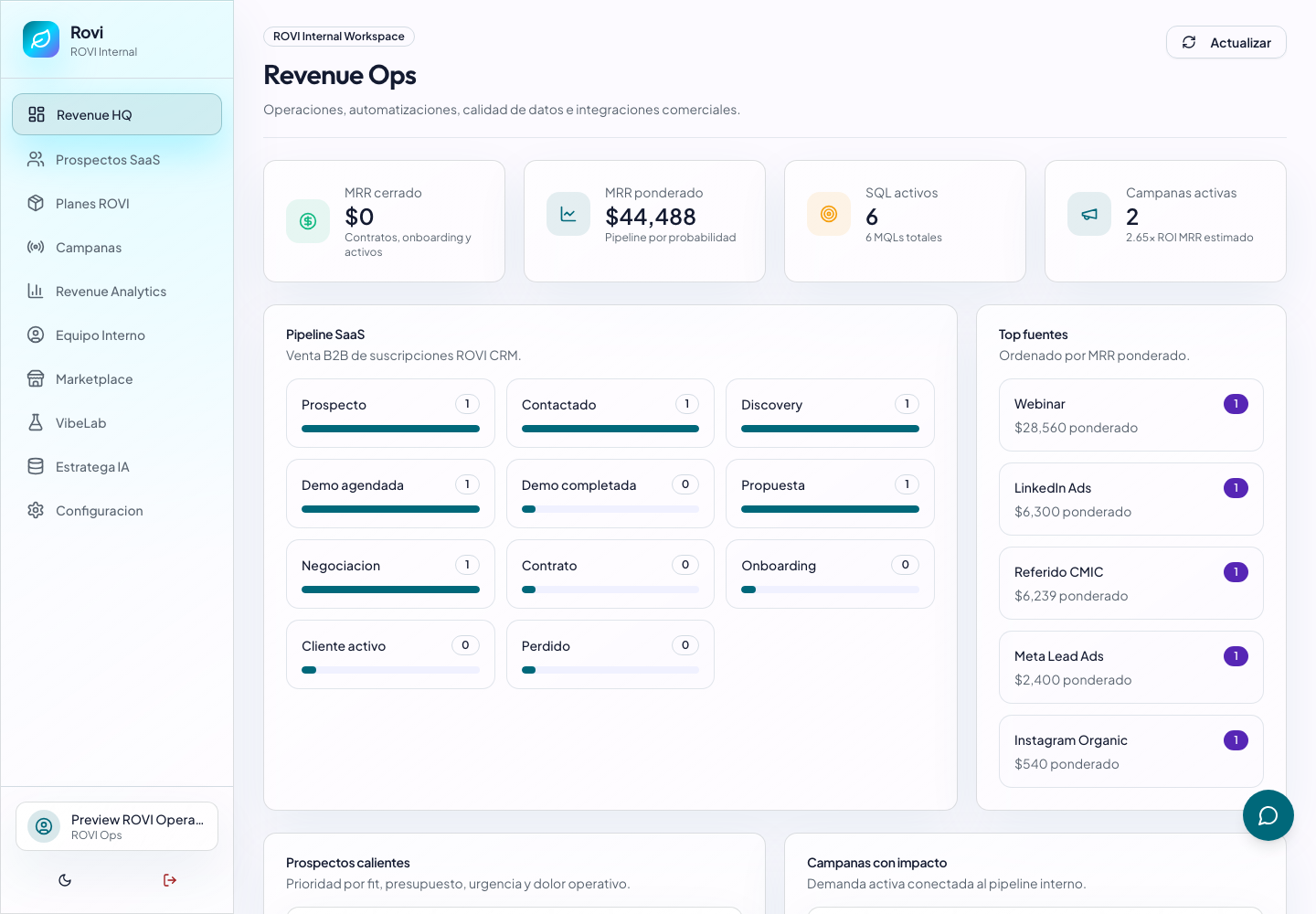
Revenue Ops Qué hacer
Entra con el perfil Ops.
Resultado observado
El workspace presenta prioridades de datos, integraciones y calidad operativa.
Pantalla /rovi/dashboard
Ampliar pantalla ↗ Captura 01 · 13/11/2026 · 23:19 Ver imagen completa 02 Verificado en demo
Revisar equipo y roles Qué hacer
Abre Equipo Interno.
Resultado observado
Ops puede consultar los integrantes y la administración del equipo.
Pantalla /rovi/team
Ampliar pantalla ↗ Captura 02 · 13/11/2026 · 23:19 Ver imagen completa 03 Verificado en demo
Revisar planes Qué hacer
Abre Planes ROVI.
Resultado observado
Se consulta la configuración comercial de los planes.
Pantalla /rovi/service-plans
Ampliar pantalla ↗ Captura 03 · 13/11/2026 · 23:19 Ver imagen completa 04 Verificado en demo
Configuración del workspace Qué hacer
Abre Configuracion.
Resultado observado
Se revisan las opciones disponibles sin cambiar credenciales ni ejecutar integraciones.
Pantalla /settings
Ampliar pantalla ↗ Captura 04 · 13/11/2026 · 23:19 Ver imagen completa Ver la grabación del recorrido Grabación de la sesión de demostración; puede incluir navegación y ajustes entre capturas.
← Todos los recorridos En este recorrido 01 Verificado en demo
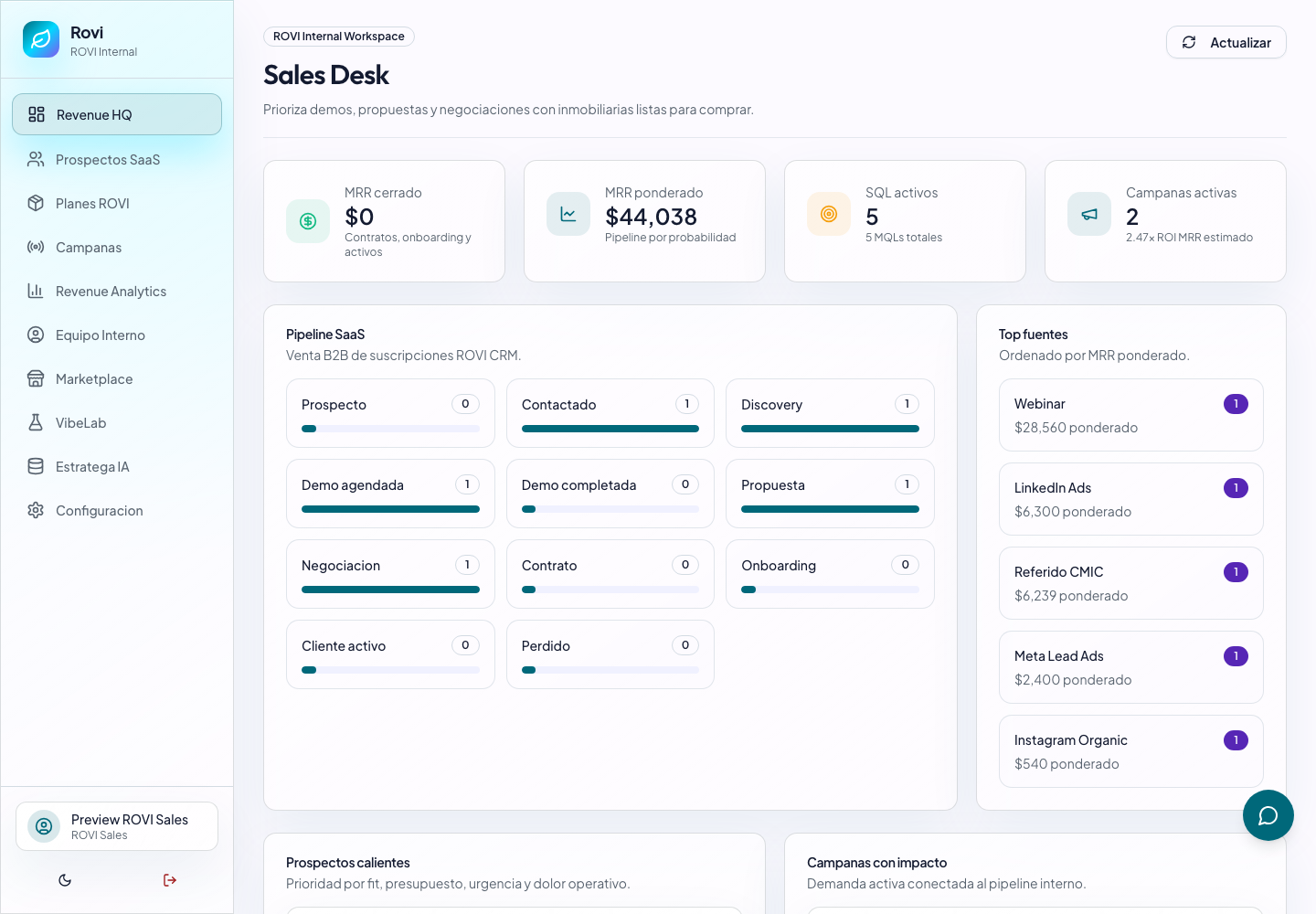
Sales Desk Qué hacer
Entra como Sales al workspace interno.
Resultado observado
El encabezado y las prioridades corresponden a ventas de Rovi.
Pantalla /rovi/dashboard
Ampliar pantalla ↗ Captura 01 · 13/11/2026 · 21:09 Ver imagen completa 02 Verificado en demo
Prospectos SaaS Qué hacer
Abre Prospectos SaaS.
Resultado observado
La cartera muestra empresas, etapas y siguientes acciones.
Pantalla /rovi/prospects
Ampliar pantalla ↗ Captura 02 · 13/11/2026 · 21:09 Ver imagen completa 03 Verificado en demo
Completar un prospecto Qué hacer
Pulsa Nuevo prospecto y captura empresa, contacto, necesidad y siguiente acción.
Resultado observado
La ficha demo queda preparada para avanzar en el proceso comercial.
Pantalla /rovi/prospects
Ampliar pantalla ↗ Captura 03 · 13/11/2026 · 21:09 Ver imagen completa 04 Verificado en demo
Prospecto guardado Qué hacer
Guarda la ficha y busca la empresa.
Resultado observado
El prospecto aparece con su siguiente acción y valor esperado.
Pantalla /rovi/prospects
Ampliar pantalla ↗ Captura 04 · 13/11/2026 · 21:09 Ver imagen completa 05 Verificado en demo
Revenue Analytics Qué hacer
Abre Revenue Analytics.
Resultado observado
El equipo puede revisar los indicadores del pipeline interno.
Pantalla /rovi/analytics
Ampliar pantalla ↗ Captura 05 · 13/11/2026 · 21:09 Ver imagen completa Ver la grabación del recorrido Grabación de la sesión de demostración; puede incluir navegación y ajustes entre capturas.